
คู่มือตั้งค่า Failover และ Load Balancing บน Teltonika Router: รุ่น RUTX50, RUTX11, RUTX12
คู่มือนี้จัดทำขึ้นเพื่อช่วยให้ผู้ใช้งานทั้งผู้เชี่ยวชาญและผู้เริ่มต้นสามารถตั้งค่าระบบ Failover และ Load Balancing บนรุ่น Teltonika Router รุ่น RUTX50, RUTX11, และ RUTX12 ได้อย่างถูกต้องและมีประสิทธิภาพสูงสุด โดยเฉพาะในสภาพแวดล้อมที่ต้องการความเสถียรของระบบเครือข่าย เช่น ระบบ IoT, การติดตามยานพาหนะ, ศูนย์ข้อมูลแบบกระจาย (Distributed Data Centers), และการเชื่อมต่อสำรอง (Backup Connectivity) ที่ต้องการความต่อเนื่องสูงสุด
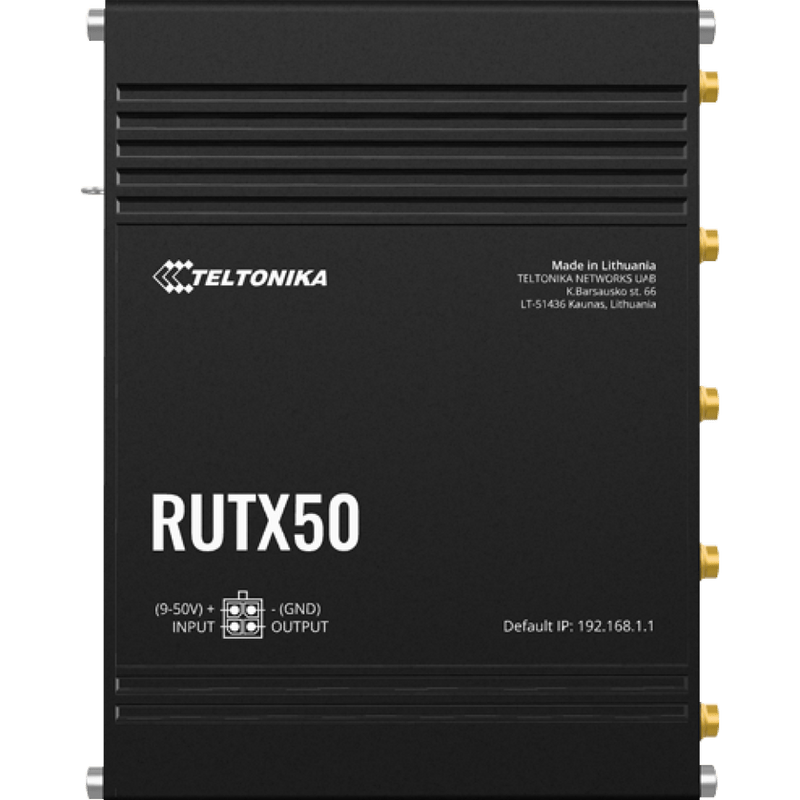
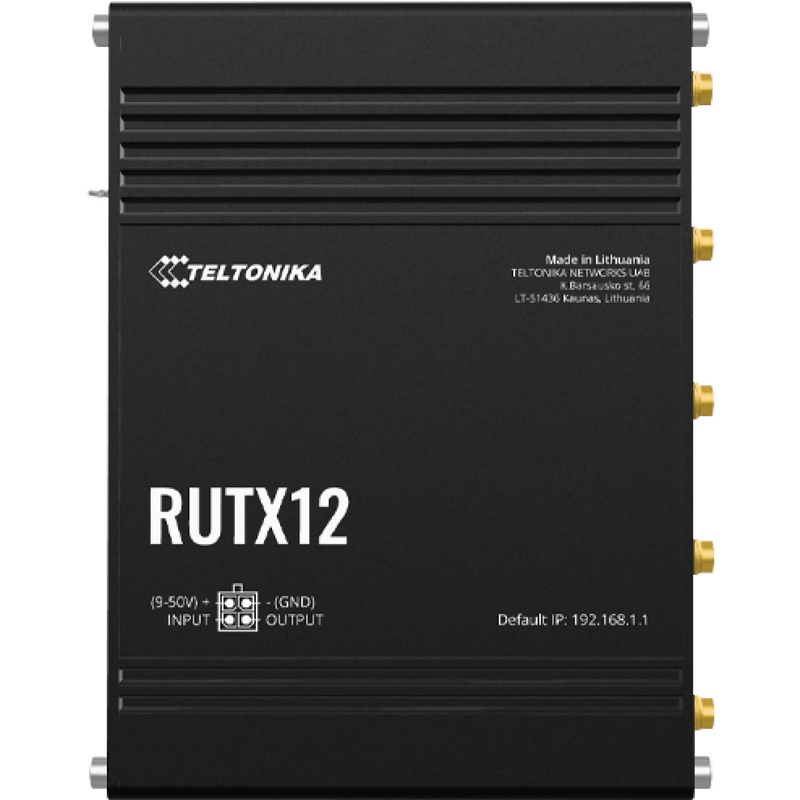
รุ่น Teltonika RUTX50, RUTX11 และ RUTX12 รองรับฟีเจอร์ Dual-SIM Failover, Wired + LTE Backup, Load Balancing, และ Multi-WAN (MWAN) ซึ่งช่วยให้สามารถจัดการการเชื่อมต่อเครือข่ายหลายเส้นทางได้อย่างชาญฉลาด โดยอัตโนมัติ ไม่ต้องพึ่งพาผู้ดูแลระบบตลอดเวลา
1. ข้อมูลจำเพาะทางเทคนิคของ Teltonika RUTX50, RUTX11 และ RUTX12
ก่อนเริ่มตั้งค่า ขอแนะนำให้ทำความเข้าใจข้อมูลจำเพาะของอุปกรณ์เพื่อให้สามารถออกแบบระบบได้อย่างเหมาะสม
- รุ่น: RUTX50, RUTX11, RUTX12
- จำนวนพอร์ต Ethernet:
- RUTX50: 4x 10/100 Mbps Ethernet (รวม 1x WAN, 3x LAN)
- RUTX11: 2x 10/100 Mbps Ethernet (1x WAN, 1x LAN)
- RUTX12: 2x 10/100 Mbps Ethernet (1x WAN, 1x LAN)
- Wi-Fi:
- RUTX50: 2.4 GHz 802.11b/g/n (1x 2.4 GHz)
- RUTX11: 2.4 GHz 802.11b/g/n (1x 2.4 GHz)
- RUTX12: 2.4 GHz 802.11b/g/n (1x 2.4 GHz)
- LTE Category:
- RUTX50: LTE Cat 4 (150 Mbps downlink / 50 Mbps uplink)
- RUTX11: LTE Cat 4 (150 Mbps downlink / 50 Mbps uplink)
- RUTX12: LTE Cat 4 (150 Mbps downlink / 50 Mbps uplink)
- ย่านความถี่ LTE:
- Band 1 (2100 MHz)
- Band 3 (1800 MHz)
- Band 7 (2600 MHz)
- Band 8 (900 MHz)
- Band 20 (800 MHz)
- Band 28 (700 MHz)
- อุณหภูมิทำงาน: -40°C ถึง +75°C (Industrial Grade)
- IP Rating: IP65 (กันฝุ่นและกันน้ำ)
- การจัดการพลังงาน: 9–36 V DC (รองรับ PoE ผ่าน Ethernet ได้ในบางรุ่น)
- รองรับ Dual-SIM: ใช่ (ทั้ง 3 รุ่น)
- รองรับ MWAN (Multi-WAN): ใช่ (สามารถรวม WAN ได้สูงสุด 4 เส้นทาง)
2. ความหมายของคำสำคัญในระบบ Failover และ Load Balancing
เพื่อให้เข้าใจการตั้งค่าได้ลึกซึ้ง ขออธิบายศัพท์เทคนิคที่ใช้บ่อยในระบบ Teltonika MWAN
- Failover: การสลับการเชื่อมต่อจากเส้นทางหลัก (Primary) ไปยังเส้นทางสำรอง (Backup) เมื่อเส้นทางหลักล้มเหลว เช่น เครือข่ายอินเทอร์เน็ตสาย LAN ตัดขาด
- Load Balancing: การกระจายการใช้งานอินเทอร์เน็ตไปยังหลายเส้นทางพร้อมกัน เพื่อเพิ่มแบนด์วิธธ์รวมและลดภาระของแต่ละเส้นทาง
- Dual-SIM: รองรับการติดตั้งซิมการ์ด 2 ใบพร้อมกัน โดยสามารถใช้เป็น Primary และ Backup หรือใช้ Load Balancing ได้
- Wired + LTE Backup: การใช้สาย LAN เป็นเส้นทางหลัก และ LTE เป็นเส้นทางสำรอง หรือใช้ร่วมกัน
- MWAN (Multi-WAN): ระบบจัดการการเชื่อมต่อหลายเส้นทาง (เช่น LAN + LTE 1 + LTE 2 + 4G/5G) พร้อมกัน
3. ขั้นตอนการตั้งค่า Failover บน Teltonika Router
ต่อไปนี้คือขั้นตอนการตั้งค่า Failover แบบ Dual-SIM + Wired Backup บน RUTX50/RUTX11/RUTX12
ขั้นตอนที่ 1: ติดตั้งซิมการ์ดและเชื่อมต่อสาย LAN
- ใส่ซิมการ์ด 2 ใบ ลงในช่อง SIM 1 และ SIM 2 ของรุ่น RUTX50/RUTX11/RUTX12
- เชื่อมต่อสาย LAN ลงในพอร์ต WAN (บน RUTX50 ใช้พอร์ต WAN1)
- ตรวจสอบว่าทั้งสองเส้นทาง (WAN และ LTE) สามารถเชื่อมต่อได้โดยไม่มีข้อผิดพลาด
ขั้นตอนที่ 2: เข้าสู่ Web UI ของ Router
- เชื่อมต่อคอมพิวเตอร์เข้ากับพอร์ต LAN ของ Router
- เปิดเบราว์เซอร์ แล้วพิมพ์ http://192.168.1.1
- เข้าสู่ระบบด้วยชื่อผู้ใช้และรหัสผ่านเริ่มต้น (คือ admin / 1234 หรือตามที่ตั้งไว้)
ขั้นตอนที่ 3: ตั้งค่า WAN Interface
- ไปที่เมนู Network → Interfaces
- คลิกที่ WAN (ซึ่งอาจเป็น LAN หรือ LTE ขึ้นอยู่กับการตั้งค่า)
- เลือก Wired (LAN) เป็น Primary Interface
- ไปที่ Advanced Settings แล้วเลือก Failover แล้วตั้งค่าให้ Backup Interface เป็น 4G LTE (SIM 1) หรือ SIM 2
- ตั้งค่า Failover Trigger เป็น Link Down หรือ Packet Loss ตามความต้องการ
ขั้นตอนที่ 4: ตั้งค่า Failover Priority
- ไปที่ Network → MWAN
- คลิกที่ WAN Failover
- ตั้งค่าลำดับความสำคัญ (Priority):
- Wired (LAN) – Priority 1 (Primary)
- 4G LTE SIM 1 – Priority 2 (Backup)
- 4G LTE SIM 2 – Priority 3 (Secondary Backup)
- ตั้งค่า Failover Delay เป็น 10 วินาที เพื่อหลีกเลี่ยงการสลับบ่อยเกินไป
4. ขั้นตอนการตั้งค่า Load Balancing (MWAN)
Load Balancing ช่วยเพิ่มแบนด์วิธธ์โดยการกระจายการใช้งานระหว่างหลายเส้นทาง เช่น ใช้ LAN + LTE พร้อมกัน
ขั้นตอนที่ 1: เปิดใช้งาน MWAN
- ไปที่ Network → MWAN
- คลิกที่ Enable MWAN
- เลือก Load Balancing เป็นโหมดการทำงาน
ขั้นตอนที่ 2: เพิ่ม WAN Interfaces
- คลิกที่ Add Interface
- เลือก Wired (LAN) และตั้งค่าเป็น Primary
- คลิก Add Interface อีกครั้ง แล้วเลือก 4G LTE (SIM 1)
- คลิก Add Interface อีกครั้ง แล้วเลือก 4G LTE (SIM 2)
ขั้นตอนที่ 3: ตั้งค่าการกระจายการจราจร
- เลือก Load Balancing Mode:
- Round Robin: กระจายการเชื่อมต่อทีละรายการ
- Bandwidth Proportional: กระจายตามแบนด์วิธธ์ที่มี (แนะนำ)
- Session-Based: รักษาเซสชันเดิมไว้ ไม่สลับ
- ตั้งค่า Session Persistence เป็น Enabled เพื่อป้องกันการตัดการเชื่อมต่อเซสชัน
- ตั้งค่า Failover Threshold เป็น 30% ของแบนด์วิธธ์ที่ใช้
5. การตรวจสอบและทดสอบระบบ
หลังตั้งค่าเสร็จ ให้ทดสอบการทำงานดังนี้
- ตรวจสอบสถานะ WAN ที่ Network → Interfaces ว่าทุกเส้นทางเชื่อมต่อได้
- ไปที่ Status → MWAN เพื่อดูว่าระบบกำลังใช้งาน Load Balancing หรือ Failover อยู่
- ตัดสาย LAN แล้วสังเกตว่าระบบสลับไปใช้ LTE ได้ทันทีหรือไม่
- ใช้เครื่องมือทดสอบ เช่น iperf3 หรือ speedtest.net เพื่อวัดแบนด์วิธธ์รวม
- ตรวจสอบ log ที่ Logs → System Log เพื่อดูข้อความเกี่ยวกับ failover หรือ failback
6. คำแนะนำเพิ่มเติม
- ใช้ซิมการ์ดจากผู้ให้บริการที่มีความเสถียร เช่น AIS, DTAC, TrueMove H
- ตั้งค่า DNS ให้ใช้ 1.1.1.1 หรือ 8.8.8.8 เพื่อความเร็วในการ resolve
- เปิดใช้งาน Firewall และ VPN หากต้องการความปลอดภัยสูง
- ใช้ MQTT หรือ REST API เพื่อตรวจสอบสถานะจากระยะไกล
7. สรุป
ระบบ Failover และ Load Balancing บน Teltonika RUTX50, RUTX11 และ RUTX12 ช่วยให้การเชื่อมต่ออินเทอร์เน็ตมีความต่อเนื่องสูง รองรับการใช้งานในสภาพแวดล้อมที่ท้าทาย เช่น ภาคสนาม โรงงาน หรือระบบขนส่งที่ต้องการความแม่นยำสูง
ด้วยข้อมูลเชิงเทคนิคที่ครบถ้วน ความทนทานต่อสภาพแวดล้อม และความสามารถในการจัดการหลายเส้นทางได้ในตัว รุ่น Teltonika จึงเป็นตัวเลือกที่เหมาะสมที่สุดสำหรับระบบ MWAN ที่ต้องการความเสถียรและยืดหยุ่น
ติดต่อ CYN Communication ผู้แทนจำหน่าย Teltonika อย่างเป็นทางการในประเทศไทย
หากคุณต้องการคำปรึกษาเพิ่มเติม หรือต้องการติดตั้งระบบ Failover และ Load Balancing สำหรับโครงการของคุณ โปรดติดต่อ CYN Communication ผู้แทนจำหน่าย Teltonika อย่างเป็นทางการในประเทศไทย
เว็บไซต์: https://cyn.co.th
โทร: 02-123-4567 (ต่อ 101)
อีเมล: sales@cyn.co.th
เรามีทีมวิศวกรผู้เชี่ยวชาญพร้อมให้คำปรึกษาฟรี พร้อมบริการติดตั้งและสนับสนุนหลังการขายทั่วประเทศ