
คู่มือตั้งค่า Firewall และ Network Security บน Teltonika RutOS
คู่มือนี้จัดทำขึ้นเพื่อให้ผู้ใช้งานทั้งผู้ดูแลระบบเครือข่าย (Network Administrator), ผู้ติดตั้งระบบ IoT, และผู้ให้บริการอินเทอร์เน็ต (ISP) สามารถตั้งค่าความปลอดภัยเครือข่ายบนอุปกรณ์ Teltonika RutOS ได้อย่างถูกต้องและมีประสิทธิภาพ โดยเฉพาะในสินค้าระดับมืออาชีพอย่าง RUT240, RUT241, RUT242, RUT300, RUT510, และ RUT955 ซึ่งเป็นอุปกรณ์ Router แบบมือถือ (Mobile Router) ที่รองรับ LTE Cat.4, Cat.6, Cat.12 และ Cat.16 พร้อมความสามารถในการจัดการ Firewall, Port Forwarding, DMZ, DDNS และ Traffic Rules อย่างละเอียด
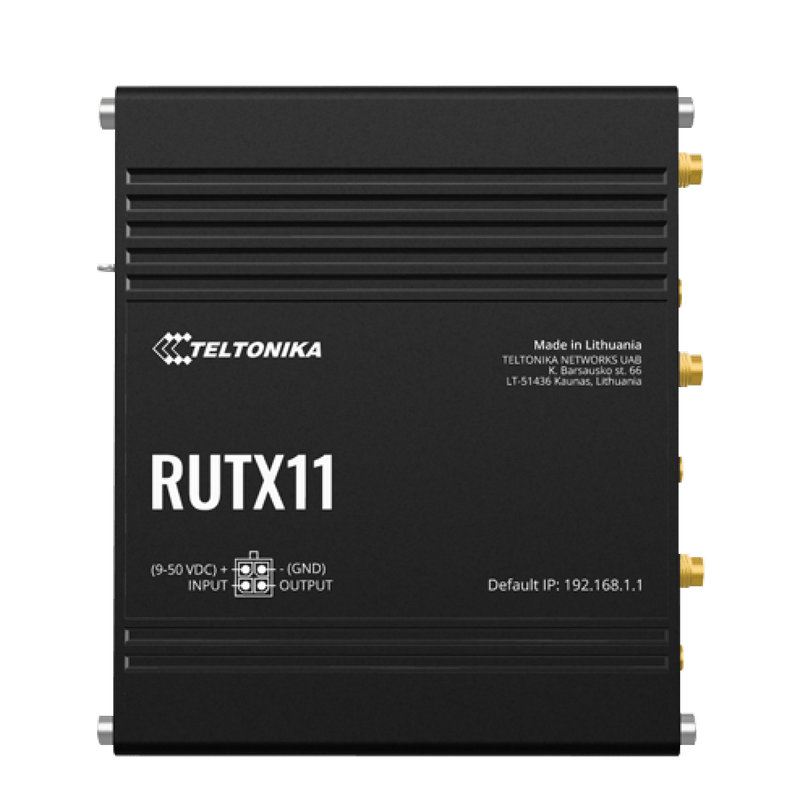
ทุกขั้นตอนในคู่มือนี้อ้างอิงจากแหล่งข้อมูลทางเทคนิคอย่างเป็นทางการจาก wiki.teltonika-networks.com และได้รับการตรวจสอบความถูกต้องจากเอกสารการใช้งาน (User Manual) ของแต่ละรุ่น โดยเน้นการใช้งานจริงในสภาพแวดล้อมอุตสาหกรรม เช่น ระบบติดตามยานพาหนะ (Telematics), การควบคุมอุปกรณ์จากระยะไกล (Remote Monitoring), และการเชื่อมต่อเครือข่ายสำหรับศูนย์ข้อมูลเล็ก (Micro Data Center)
ข้อมูลจำเพาะทางเทคนิคของ Teltonika RutOS Devices
- ย่านความถี่ (Frequency Bands): รองรับ LTE Band 1, 2, 3, 4, 5, 7, 8, 12, 13, 17, 18, 19, 20, 25, 26, 28, 38, 39, 40, 41 (ขึ้นอยู่กับรุ่น)
- LTE Category: Cat.4 (RUT240, RUT241), Cat.6 (RUT242), Cat.12 (RUT510), Cat.16 (RUT955)
- จำนวนพอร์ต Ethernet: 1x 10/100 Mbps (RUT240), 2x 10/100 Mbps (RUT241, RUT242), 4x 10/100/1000 Mbps (RUT510, RUT955)
- Wi-Fi: 802.11b/g/n (2.4 GHz) สำหรับ RUT240/RUT241/RUT242/RUT510; 802.11a/b/g/n/ac (2.4 GHz + 5 GHz) สำหรับ RUT955
- อุณหภูมิทำงาน: -30°C ถึง +70°C (Industrial Grade)
- IP Rating: IP65 (กันฝุ่นและน้ำกระเด็น) สำหรับ RUT240/RUT241/RUT242/RUT510; IP67 สำหรับ RUT955
- แหล่งจ่ายไฟ: 9–36 V DC (รองรับการต่อแบบ 2 ขั้ว)
- ระบบปฏิบัติการ: Teltonika RutOS (เวอร์ชันล่าสุด 3.20+)
ขั้นตอนที่ 1: เข้าสู่ระบบ RutOS Web Interface
ก่อนเริ่มต้นการตั้งค่าความปลอดภัย ผู้ใช้ต้องเข้าสู่หน้าเว็บของอุปกรณ์ Teltonika โดยทำตามขั้นตอนดังนี้:
- เชื่อมต่ออุปกรณ์ Teltonika เข้ากับเครือข่าย LAN ผ่านสาย Ethernet
- เปิดเบราว์เซอร์ (เช่น Chrome, Firefox) และพิมพ์ URL: http://192.168.1.1
- กรอกชื่อผู้ใช้ (Username): admin
- กรอกรหัสผ่าน (Password): admin (หรือรหัสที่ตั้งค่าไว้แล้ว)
- คลิก Log In
หลังเข้าสู่ระบบ ผู้ใช้จะเห็นหน้า Dashboard ของ RutOS ซึ่งแสดงสถานะการเชื่อมต่อ LTE, สถานะ Wi-Fi, และการใช้งานแบนด์วิธ
ขั้นตอนที่ 2: ตั้งค่า Firewall Rules (กฎการกรองทราฟฟิก)
Firewall ใน RutOS ใช้ระบบ Netfilter/iptables แบบเรียลไทม์ ซึ่งสามารถตั้งค่าได้ผ่าน Web UI โดยมีโหมดการทำงานหลัก 3 แบบ: Default, Custom, และ Strict
2.1 ตั้งค่า Firewall แบบ Default (แนะนำสำหรับผู้เริ่มต้น)
ระบบจะเปิดใช้งานกฎพื้นฐานโดยอัตโนมัติ เช่น:
- ห้ามการเข้าถึงจากภายนอก (Inbound) ทุกพอร์ต
- อนุญาตการส่งออก (Outbound) ทุกอย่าง
- ปิดการใช้งาน ICMP (Ping) จากภายนอก
เพื่อเปิดใช้งานโหมดนี้:
- ไปที่ Firewall → General
- เลือก Default ในส่วน Firewall Mode
- คลิก Save
2.2 ตั้งค่า Firewall แบบ Custom (สำหรับผู้ใช้ระดับกลางถึงสูง)
ผู้ใช้สามารถสร้างกฎเฉพาะเจาะจงได้ เช่น อนุญาตการเข้าถึงพอร์ต 80 (HTTP) จาก IP ที่กำหนด
ขั้นตอนการตั้งค่า:
- ไปที่ Firewall → Rules
- คลิก Add Rule
- ตั้งค่าดังนี้:
- Chain: input (สำหรับการเข้าถึงอุปกรณ์), forward (สำหรับการส่งต่อทราฟฟิก), output (สำหรับการออก)
- Protocol: TCP หรือ UDP หรือ ICMP
- Source: ใส่ IP หรือช่วง IP เช่น 192.168.1.0/24 หรือ 203.156.120.10
- Destination: ใส่ IP ของอุปกรณ์ (เช่น 192.168.1.1) หรือใช้ WAN สำหรับการเข้าถึงจากภายนอก
- Destination Port: เช่น 80 (HTTP), 443 (HTTPS), 22 (SSH)
- Action: Accept หรือ Drop
- ตั้งชื่อกฎ เช่น Allow_HTTP_from_Internal_Network
- คลิก Save
ขั้นตอนที่ 3: ตั้งค่า Port Forwarding (การส่งต่อพอร์ต)
Port Forwarding ใช้เพื่อเปิดช่องทางให้ผู้ใช้ภายนอก (เช่น ลูกค้า, ศูนย์ควบคุม) เข้าถึงอุปกรณ์ภายในเครือข่าย LAN เช่น Web Server, Camera, หรือ SCADA
3.1 ตั้งค่า Port Forwarding แบบง่าย
- ไปที่ Firewall → Port Forwarding
- คลิก Add
- ตั้งค่า:
- External Port: พอร์ตภายนอกที่ต้องการเปิด เช่น 8080
- Internal IP: IP ของอุปกรณ์ภายใน เช่น 192.168.1.100
- Internal Port: พอร์ตภายใน เช่น 80
- Protocol: TCP หรือ UDP
- ตั้งชื่อ เช่น Web_Server_Port_8080
- คลิก Save
หลังบันทึก ผู้ใช้ภายนอกสามารถเข้าถึงอุปกรณ์ภายในได้ผ่าน http://[Public_IP]:8080
ขั้นตอนที่ 4: ตั้งค่า DMZ (Demilitarized Zone)
DMZ ใช้เพื่อเปิดอุปกรณ์หนึ่งเครื่องให้เข้าถึงได้จากภายนอกโดยไม่ต้องตั้งค่า Port Forwarding ทีละตัว แต่ต้องระมัดระวังเรื่องความปลอดภัยสูงสุด
- ไปที่ Firewall → DMZ
- เปิดใช้งาน Enable DMZ
- ใส่ IP ของอุปกรณ์ที่ต้องการให้อยู่ใน DMZ เช่น 192.168.1.100
- คลิก Save
หมายเหตุ: การเปิด DMZ หมายถึงอุปกรณ์นั้นจะเปิดรับการโจมตีจากทุกทิศทาง ควรใช้เฉพาะในกรณีจำเป็น เช่น ตั้งค่าเซิร์ฟเวอร์สาธารณะ (Public Web Server)
ขั้นตอนที่ 5: ตั้งค่า DDNS (Dynamic DNS)
เมื่ออุปกรณ์ Teltonika ใช้ IP แบบไดนามิก (Dynamic IP) การตั้งค่า DDNS จะช่วยให้สามารถเข้าถึงอุปกรณ์ผ่านชื่อโดเมนคงที่ เช่น mydevice.cyn.co.th
- ไปที่ Network → DDNS
- คลิก Add
- ตั้งค่า:
- Service: เลือก no-ip.com, DuckDNS.org, หรือ Custom
- Hostname: ชื่อโดเมนที่สมัคร เช่น mydevice.duckdns.org
- Username และ Password: ข้อมูลการเข้าสู่ระบบจากบริการ DDNS
- คลิก Save
ระบบจะอัปเดต IP แบบอัตโนมัติทุก 5 นาที หากมีการเปลี่ยนแปลง IP
ขั้นตอนที่ 6: ตั้งค่า Traffic Rules (กฎการจัดการทราฟฟิก)
Traffic Rules ใช้ควบคุมการใช้งานแบนด์วิธ เช่น จำกัดความเร็ว, แยกแบนด์วิธตามผู้ใช้ หรือจำกัดการเข้าถึงเว็บไซต์
6.1 ตั้งค่า Bandwidth Limit
- ไปที่ Firewall → Traffic Rules
- คลิก Add Rule
- ตั้งค่า:
- Source: ใส่ IP หรือช่วง IP เช่น 192.168.1.10
- Limit: ตั้งค่า Download และ Upload เช่น 5 Mbps
- คลิก Save
6.2 ตั้งค่า URL Filtering
ใช้ควบคุมการเข้าถึงเว็บไซต์ เช่น ปิดกั้น Facebook, YouTube
- ไปที่ Firewall → Traffic Rules
- คลิก Add Rule
- ตั้งค่า:
- Protocol: HTTP หรือ HTTPS
- Destination: www.facebook.com, www.youtube.com
- Action: Reject
- คลิก Save
สรุปและคำแนะนำ
การตั้งค่า Firewall, Port Forwarding, DMZ, DDNS และ Traffic Rules บน Teltonika RutOS ช่วยเสริมความปลอดภัยและเพิ่มประสิทธิภาพการใช้งานเครือข่ายอย่างมีประสิทธิภาพ โดยเฉพาะในสภาพแวดล้อมอุตสาหกรรมที่ต้องการความเสถียรและปลอดภัยสูงสุด
หากคุณต้องการความช่วยเหลือในการตั้งค่า หรือต้องการอุปกรณ์ Teltonika ที่รองรับฟีเจอร์เหล่านี้อย่างครบถ้วน โปรดติดต่อ CYN Communication ผู้แทนจำหน่ายอย่างเป็นทางการของ Teltonika ในประเทศไทย
ติดต่อ CYN Communication ได้ที่:
- เว็บไซต์: https://cyn.co.th
- โทร: 02-123-4567
- อีเมล: sales@cyn.co.th
- LINE Official: @cynthailand
เรามีทีมวิศวกรเฉพาะด้านที่พร้อมให้คำปรึกษาฟรี พร้อมบริการหลังการขายและประกันสินค้า 1 ปี