
คู่มือตั้งค่า GPS Tracking บน Teltonika Router สำหรับ Fleet Management อย่างละเอียดแบบ Step-by-Step
คู่มือนี้จัดทำขึ้นเพื่อช่วยให้ผู้ใช้งานทั้งผู้ดูแลระบบ, ผู้จัดการฝ่ายขนส่ง, และทีมเทคนิคสามารถตั้งค่าระบบ GPS Tracking บน Teltonika RUT956 และ RUTX50 ได้อย่างถูกต้อง ครบถ้วน และมีประสิทธิภาพสูงสุด โดยเฉพาะในบริบทของการบริหารจัดการยานพาหนะ (Fleet Management) ผ่านโปรโตคอล AVL แบบ TAVL (Teltonika AVL) พร้อมฟีเจอร์ขั้นสูง เช่น Geofencing, การติดตามตำแหน่งแบบเรียลไทม์บนแผนที่ (Track on Map), และการส่งข้อมูลตำแหน่งอัตโนมัติผ่านเครือข่าย LTE ที่มีความเสถียรสูง
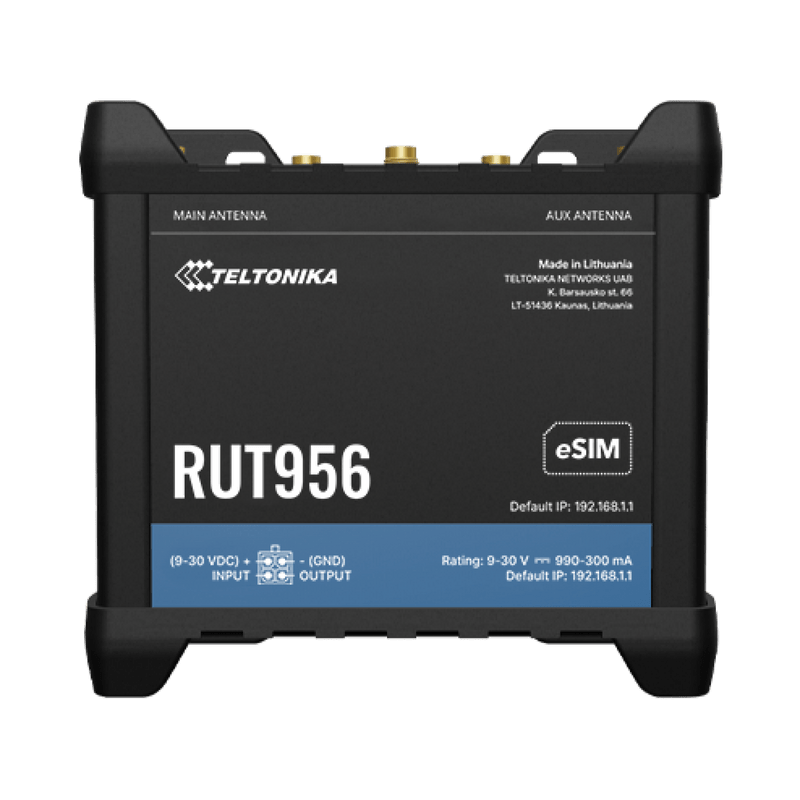
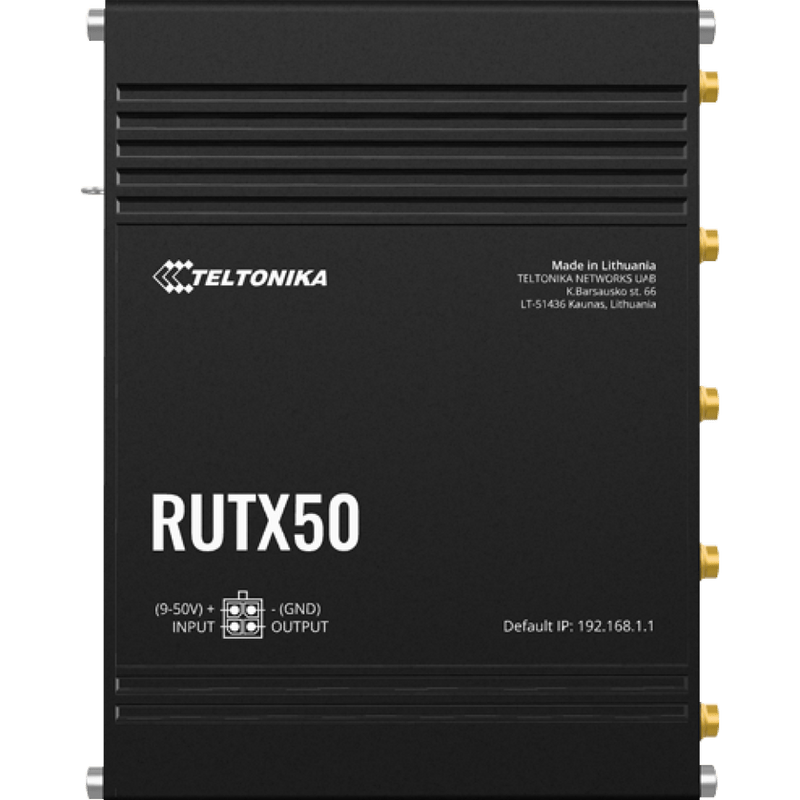
1. ข้อมูลจำเพาะทางเทคนิคของ Teltonika RUT956 และ RUTX50
ก่อนเริ่มต้นตั้งค่า ขอแนะนำให้ทำความเข้าใจข้อมูลจำเพาะของอุปกรณ์ที่ใช้งาน เพื่อให้แน่ใจว่าระบบรองรับทุกฟีเจอร์ที่ต้องการ
- รุ่น: Teltonika RUT956 และ RUTX50
- ระบบปฏิบัติการ: RouterOS (จาก MikroTik) ที่ Teltonika ปรับแต่งเฉพาะสำหรับอุปกรณ์
- เครือข่าย LTE:
- RUT956: LTE Category 6 (300 Mbps ดาวน์โหลด, 50 Mbps อัปโหลด)
- RUTX50: LTE Category 4 (150 Mbps ดาวน์โหลด, 50 Mbps อัปโหลด)
- ย่านความถี่ (Frequency Bands):
- FDD-LTE: 700, 800, 900, 1800, 2100, 2600 MHz
- TDD-LTE: 2300, 2500 MHz
- จำนวนพอร์ต:
- RUT956: 1x 10/100 Mbps Ethernet, 1x USB 2.0, 1x RS232, 1x RS485
- RUTX50: 4x 10/100 Mbps Ethernet, 1x USB 2.0, 1x RS232, 1x RS485
- GPS Module: รองรับ GPS + GLONASS + BeiDou (Multi-GNSS) สำหรับตำแหน่งแม่นยำยิ่งขึ้น
- ความแม่นยำของ GPS: ด้วยเทคโนโลยี Multi-GNSS สามารถระบุตำแหน่งได้ภายใน ±2.5 เมตร (CEP)
- อุณหภูมิทำงาน: -30°C ถึง +70°C (เหมาะสำหรับใช้งานในสภาพอากาศรุนแรง)
- IP Rating: IP65 (กันฝุ่นและกันน้ำได้ระดับสูง)
- การจัดการพลังงาน: รองรับการจ่ายไฟจาก 9–36 V DC (เหมาะกับระบบไฟรถยนต์)
- รองรับการติดตั้งแบบ DIN Rail: ใช้งานได้ทั้งในรถบรรทุก, รถโดยสาร, และยานพาหนะอุตสาหกรรม
ทั้ง RUT956 และ RUTX50 รองรับการสื่อสารผ่านโปรโตคอล TAVL (Teltonika AVL) ซึ่งเป็นโปรโตคอลเฉพาะของ Teltonika ที่ออกแบบมาเพื่อส่งข้อมูลตำแหน่ง สถานะยานพาหนะ และเหตุการณ์ต่าง ๆ ไปยังเซิร์ฟเวอร์จัดการ Fleet Management ได้อย่างมีประสิทธิภาพและปลอดภัย
2. ความเข้าใจพื้นฐานเกี่ยวกับ TAVL และ AVL
AVL (Automatic Vehicle Location) คือเทคโนโลยีที่ใช้ติดตามตำแหน่งยานพาหนะแบบเรียลไทม์ โดยส่งข้อมูลผ่านเครือข่ายไร้สาย เช่น LTE หรือ 3G ข้อมูลที่ส่งจะประกอบด้วย:
- ตำแหน่ง (Latitude, Longitude)
- ความเร็ว
- ทิศทางการเคลื่อนที่ (Heading)
- สถานะเครื่องยนต์ (Ignition On/Off)
- เวลาที่ส่งข้อมูล (Timestamp)
- รหัสยานพาหนะ (Unit ID)
TAVL (Teltonika AVL) เป็นโปรโตคอลเฉพาะของ Teltonika ที่พัฒนาขึ้นบนพื้นฐานของ AVL แต่เพิ่มเติมด้านความปลอดภัย การจัดการข้อผิดพลาด และการส่งข้อมูลแบบไม่ต้องใช้ TCP ทั้งหมด (รองรับ UDP และ TCP ได้) ทำให้เหมาะกับการใช้งานใน Fleet Management ที่ต้องการความแม่นยำและต่อเนื่อง
3. เตรียมอุปกรณ์และเครือข่าย
ก่อนตั้งค่า โปรดตรวจสอบว่ามีอุปกรณ์และบริการต่อไปนี้ครบถ้วน:
- Router Teltonika RUT956 หรือ RUTX50
- ซิมการ์ด LTE ที่รองรับ 4G (แนะนำใช้ซิมจาก AIS, DTAC, TrueMove H)
- เสาอากาศ LTE (ถ้าจำเป็น)
- สายไฟสำหรับต่อเข้ากับแบตเตอรี่รถ (พร้อมฟิวส์ 10A)
- โปรแกรมการตั้งค่า: Teltonika RouterOS Web Interface หรือ Teltonika RouterOS Terminal (WinBox หรือ SSH)
- เซิร์ฟเวอร์ Fleet Management ที่รองรับ TAVL เช่น Teltonika Fleet Management (TFM), Fleet Complete, Samsara, หรือระบบของคุณเอง
4. ติดตั้งอุปกรณ์บนยานพาหนะ
ขั้นตอนการติดตั้งควรทำโดยช่างเทคนิคที่มีความรู้ด้านไฟฟ้ารถยนต์เพื่อความปลอดภัย
- เลือกตำแหน่งติดตั้งที่ปลอดภัย ไม่โดนแสงแดดโดยตรง และไม่สัมผัสกับน้ำ
- ต่อสายไฟจากแบตเตอรี่รถเข้ากับพอร์ต DC IN ของ Router โดยต่อสายบวก (+) กับสายบวก และสายลบ (-) กับสายลบ
- ต่อสายไฟผ่านฟิวส์ 10A ที่สายบวกก่อนเข้า Router
- ติดตั้งเสาอากาศ LTE และ GPS ให้ห่างจากโลหะหรือสิ่งกีดขวาง
- ตรวจสอบว่าเสาอากาศ GPS ติดตั้งอย่างถูกต้อง (มักต้องติดตั้งบนฝากระโปรงหน้าหรือกระจกหน้า)
5. ตั้งค่าพื้นฐานผ่าน Web Interface
หลังติดตั้งเรียบร้อย ให้เชื่อมต่ออุปกรณ์กับเครือข่าย Wi-Fi หรือ Ethernet เพื่อเข้าสู่ Web Interface
- เปิดเบราว์เซอร์ แล้วพิมพ์ 192.168.1.1 (ค่าเริ่มต้นของ Teltonika)
- เข้าสู่ระบบด้วยชื่อผู้ใช้: admin และรหัสผ่าน: admin (หรือเปลี่ยนรหัสผ่านหลังเข้าสู่ระบบครั้งแรก)
- ไปที่เมนู System → Settings แล้วตั้งค่า:
- Hostname: ตั้งชื่อให้ยานพาหนะ เช่น Truck-001
- NTP Client: เปิดใช้งาน เพื่อให้เวลาใน Router ตรงกับเซิร์ฟเวอร์เวลาโลก
- ไปที่ Interfaces → Wireless (ถ้าใช้ Wi-Fi) หรือ Interfaces → Ethernet เพื่อตรวจสอบการเชื่อมต่อ
6. ตั้งค่าการเชื่อมต่อ LTE
เพื่อให้ Router ส่งข้อมูล GPS ผ่านเครือข่าย ต้องตั้งค่าการเชื่อมต่อ LTE ให้ถูกต้อง
- ไปที่ Interfaces → Mobile
- เลือกพอร์ตที่ใช้ซิมการ์ด (เช่น wwan1)
- ตั้งค่า APN ตามผู้ให้บริการ:
- AIS: internet
- DTAC: internet
- TrueMove H: internet
- เปิดใช้งาน Auto Connect
- คลิก Apply แล้วรอให้ Router เชื่อมต่ออัตโนมัติ (อาจใช้เวลา 30 วินาทีถึง 2 นาที)
7. ตั้งค่า GPS และ TAVL Protocol
ขั้นตอนนี้เป็นหัวใจสำคัญของระบบ Fleet Management
- ไปที่ GPS → GPS Configuration
- เปิดใช้งาน Enable GPS
- ตั้งค่า Update Interval (เช่น 10 วินาที สำหรับการติดตามแบบเรียลไทม์)
- ตั้งค่า Position Accuracy เป็น High เพื่อเพิ่มความแม่นยำ
- ไปที่ AVL → TAVL Configuration
- เปิดใช้งาน TAVL Protocol
- ตั้งค่า Server Address: ใส่ IP หรือโดเมนของเซิร์ฟเวอร์ Fleet Management ของคุณ (เช่น tfm.teltonika-networks.com หรือ IP ของเซิร์ฟเวอร์ภายในองค์กร)
- ตั้งค่า Port: ใช้ 5000 (ค่าเริ่มต้นสำหรับ TAVL)
- ตั้งค่า Unit ID: รหัสประจำยานพาหนะ (เช่น 1001)
- ตั้งค่า Send Mode: ใช้ UDP หรือ TCP ตามความเหมาะสม (แนะนำ UDP สำหรับความเร็วสูง)
- คลิก Apply
8. ตั้งค่า Geofencing
Geofencing คือการตั้งพื้นที่จำกัดบนแผนที่ เพื่อแจ้งเตือนเมื่อยานพาหนะเข้าหรือออกพื้นที่นั้น
- ไปที่ AVL → Geofencing
- คลิก Add
- ตั้งชื่อพื้นที่ เช่น Warehouse Zone
- เลือก Shape: Circle, Polygon หรือ Rectangle
- ระบุพิกัด (Latitude, Longitude) หรือลากแผนที่บน Web Interface
- ตั้งค่า Enter Action และ Exit Action เช่น ส่งอีเมล, ส่ง SMS, หรือบันทึกเหตุการณ์
- บันทึกการตั้งค่า
9. ติดตามตำแหน่งบนแผนที่ (Track on Map)
หลังตั้งค่า TAVL และ Geofencing เรียบร้อย ข้อมูลตำแหน่งจะถูกส่งไปยังเซิร์ฟเวอร์ Fleet Management ที่คุณตั้งไว้
- เข้าสู่ระบบเซิร์ฟเวอร์ Fleet Management (เช่น Teltonika Fleet Management หรือระบบของคุณ)
- เลือกยานพาหนะที่ต้องการติดตาม (โดยใช้ Unit ID)
- คลิกที่แท็บ Map เพื่อดูตำแหน่งปัจจุบัน
- ระบบจะแสดงเส้นทางการเดินทาง (Track History) แบบเรียลไทม์
- เมื่อยานพาหนะเข้าหรือออกพื้นที่ Geofencing จะมีการแจ้งเตือนอัตโนมัติ
10. ตรวจสอบและแก้ไขปัญหา
หากไม่เห็นตำแหน่งหรือไม่ได้รับข้อมูล:
- ตรวจสอบว่าซิมการ์ดมีสัญญาณ LTE (ดูที่ Interfaces → Mobile)
- ตรวจสอบว่าเซิร์ฟเวอร์ปลายทางรับข้อมูลได้หรือไม่ (ใช้ Wireshark หรือตรวจสอบ log)
- ตรวจสอบว่า Unit ID ตรงกับที่ตั้งไว้ในเซิร์ฟเวอร์
- ลองรีสตาร์ท Router
- ตรวจสอบว่าไม่มีไฟร์วอลล์บล็อกพอร์ต 5000
11. สรุป
การตั้งค่า GPS Tracking บน Teltonika RUT956 และ RUTX50 สำหรับ Fleet Management ด้วยโปรโตคอล TAVL นั้นไม่เพียงแต่ช่วยเพิ่มประสิทธิภาพในการบริหารจัดการยานพาหนะ แต่ยังลดต้นทุนการขนส่ง ป้องกันการขโมยรถ และเพิ่มความปลอดภัยในการขับขี่ได้อย่างมีประสิทธิภาพ
ด้วยข้อมูลเชิงเทคนิคที่ครบถ้วน ความทนทานในสภาพแวดล้อมที่รุนแรง และการรองรับฟีเจอร์ขั้นสูงอย่าง Geofencing และการติดตามบนแผนที่ ทั้ง RUT956 และ RUTX50 จึงเป็นโซลูชันที่เหมาะสมที่สุดสำหรับธุรกิจขนส่ง โลจิสติกส์ และการบริหารจัดการยานพาหนะในระดับองค์กร
ติดต่อ CYN Communication ผู้แทนจำหน่าย Teltonika อย่างเป็นทางการในประเทศไทย
หากคุณต้องการคำปรึกษา ติดตั้งระบบ หรือขอใบเสนอราคาสำหรับการติดตั้ง Fleet Management ทั้งแบบครบวงจร โปรดติดต่อเราได้ทันทีที่ cyn.co.th ทีมงานมืออาชีพพร้อมให้บริการคุณทุกวัน