
คู่มือตั้งค่า Hotspot และ Captive Portal บน Teltonika Router: ตั้งค่า Voucher, RADIUS Authentication และ Bandwidth Limit อย่างเป็นระบบ
คู่มือนี้จัดทำขึ้นเพื่อช่วยให้ผู้ใช้งานทั้งผู้ดูแลระบบเครือข่าย ผู้ให้บริการอินเทอร์เน็ตสาธารณะ (Public Wi-Fi Provider) และผู้ประกอบการธุรกิจที่ต้องการเปิดบริการ Wi-Fi แบบควบคุมการเข้าถึงได้อย่างมีประสิทธิภาพ สามารถตั้งค่า Hotspot และ Captive Portal บน Router รุ่น Teltonika RUTX11 และ RUTX14 ได้อย่างถูกต้องและมีประสิทธิภาพ โดยรองรับฟีเจอร์ขั้นสูง เช่น Voucher Authentication, RADIUS Server Integration, และ Bandwidth Limit per User ซึ่งเหมาะกับการใช้งานในสถานที่สาธารณะ เช่น คาเฟ่, โรงแรม, ห้องสมุด, ศูนย์การค้า หรือพื้นที่จัดกิจกรรมต่าง ๆ
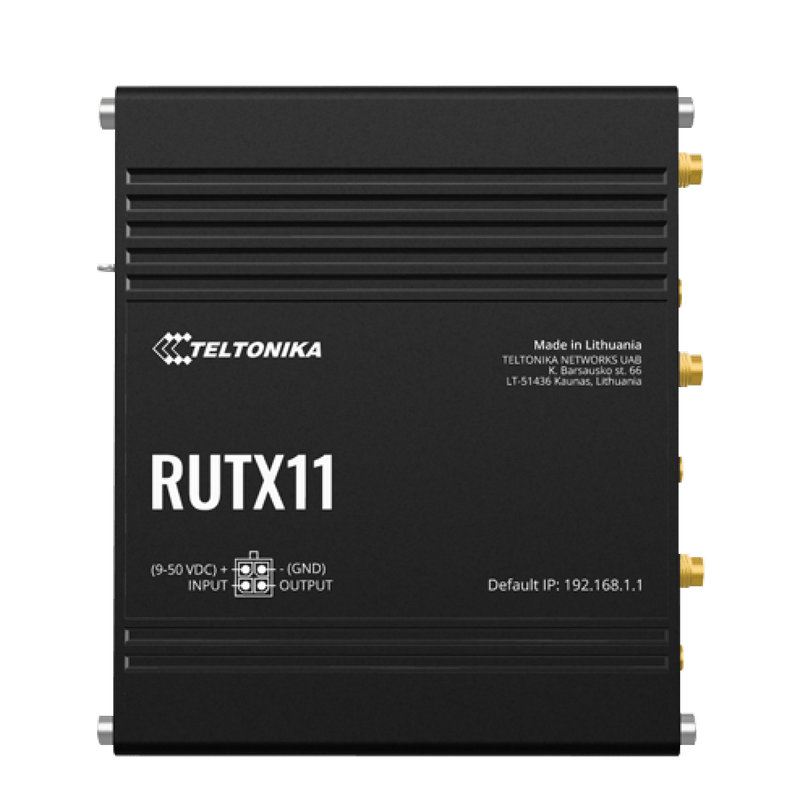
ข้อมูลจำเพาะทางเทคนิคของ Teltonika RUTX11 และ RUTX14
ก่อนเริ่มต้นการตั้งค่า ขอแนะนำให้ทำความเข้าใจข้อมูลจำเพาะของอุปกรณ์เพื่อให้แน่ใจว่าสามารถรองรับการใช้งาน Hotspot ได้อย่างเต็มประสิทธิภาพ
- รุ่น: Teltonika RUTX11, RUTX14
- LTE Category: RUTX11: Cat 4 (150 Mbps DL / 50 Mbps UL), RUTX14: Cat 6 (300 Mbps DL / 50 Mbps UL)
- ย่านความถี่ (LTE): 700/800/900/1800/2100/2600 MHz (รองรับทั้ง 2G, 3G, 4G)
- Wi-Fi: Dual-band 2.4 GHz & 5 GHz (802.11n/ac), รองรับ MU-MIMO และ Beamforming
- จำนวนพอร์ต Ethernet: 4 x 10/100 Mbps (RUTX11), 4 x 10/100/1000 Mbps (RUTX14)
- IP Rating: IP65 (กันฝุ่น กันน้ำ)
- อุณหภูมิทำงาน: -40°C ถึง +70°C
- ขนาด: RUTX11: 180 x 120 x 40 mm, RUTX14: 180 x 120 x 40 mm
- แหล่งจ่ายไฟ: 12–24 V DC

ความเข้าใจพื้นฐาน: Hotspot, Captive Portal, Voucher และ RADIUS
เพื่อให้การตั้งค่ามีประสิทธิภาพ ขออธิบายความหมายของคำศัพท์สำคัญที่ใช้ในคู่มือนี้
- Hotspot: จุดเชื่อมต่ออินเทอร์เน็ตแบบไร้สายที่เปิดให้ผู้ใช้ทั่วไปเชื่อมต่อได้ โดยมักต้องผ่านขั้นตอนการยืนยันตัวตนก่อนใช้งาน
- Captive Portal: หน้าเว็บที่แสดงขึ้นทันทีเมื่อผู้ใช้เชื่อมต่อ Wi-Fi แต่ยังไม่ได้รับอนุญาตให้เข้าถึงอินเทอร์เน็ต เช่น หน้าล็อกอิน หรือหน้าชำระเงิน
- Voucher Authentication: ระบบยืนยันตัวตนผ่านรหัส (voucher code) ที่ผู้ใช้ต้องกรอกเพื่อเข้าถึงอินเทอร์เน็ต เช่น รหัส 123456 ใช้ได้ 1 ชั่วโมง
- RADIUS (Remote Authentication Dial-In User Service): โปรโตคอลมาตรฐานสำหรับการตรวจสอบสิทธิ์ การอนุญาต และการบันทึกการใช้งาน (AAA: Authentication, Authorization, Accounting)
ขั้นตอนที่ 1: เข้าสู่ระบบ Web UI ของ Teltonika Router
1. เชื่อมต่ออุปกรณ์ Teltonika RUTX11 หรือ RUTX14 เข้ากับเครือข่ายไฟฟ้าและรอให้ระบบเริ่มทำงาน (ประมาณ 1–2 นาที)
2. ใช้คอมพิวเตอร์หรือมือถือเชื่อมต่อ Wi-Fi ที่ชื่อว่า RUTX11 หรือ RUTX14 (โดยค่าเริ่มต้นจะมี SSID นี้อยู่)
3. เปิดเบราว์เซอร์ (Chrome, Firefox, Edge) แล้วพิมพ์ URL ต่อไปนี้ในช่องที่อยู่เว็บ:
http://192.168.1.14. ป้อนชื่อผู้ใช้ (username) และรหัสผ่าน (password) ที่ตั้งไว้เดิม หรือใช้ค่าเริ่มต้น:
- Username: admin
- Password: admin
ขั้นตอนที่ 2: ตั้งค่า Hotspot และ Captive Portal
1. จากหน้าหลักของ Web UI คลิกที่เมนู Wireless → Hotspot
2. คลิกที่แท็บ General เพื่อตั้งค่าพื้นฐานของ Hotspot
- Enable Hotspot: ติ๊กถูกเพื่อเปิดใช้งาน Hotspot
- SSID: ตั้งชื่อเครือข่าย Wi-Fi เช่น FreeWiFi_Cafe
- Band: เลือก 2.4 GHz หรือ 5 GHz หรือ Both ตามความต้องการ
- Authentication Method: เลือก Voucher หรือ RADIUS ขึ้นอยู่กับการตั้งค่าที่ต้องการ
- Idle Timeout: ตั้งค่าเวลาที่ผู้ใช้ไม่ใช้งานแล้วถูกตัดการเชื่อมต่อ (เช่น 30 นาที)
3. คลิกที่แท็บ Landing Page เพื่อปรับแต่งหน้าเว็บที่แสดงเมื่อผู้ใช้เชื่อมต่อ
- เลือก Custom HTML เพื่อใช้หน้าเว็บที่ออกแบบเอง หรือเลือก Default เพื่อใช้หน้าเว็บเริ่มต้น
- สามารถอัปโหลดไฟล์ HTML/CSS/JS ผ่านปุ่ม Upload เพื่อปรับแต่งให้เข้ากับแบรนด์ธุรกิจ
- ใส่ข้อความ เช่น “ยินดีต้อนรับสู่ FreeWiFi_Cafe! กรุณากรอกรหัสเพื่อเข้าถึงอินเทอร์เน็ต”
ขั้นตอนที่ 3: ตั้งค่า Voucher Authentication
1. กลับไปที่เมนู Hotspot → Voucher
2. คลิก Create Voucher
- Code: ตั้งรหัส เช่น CAFE2025 (สามารถตั้งค่าให้ระบบสร้างรหัสอัตโนมัติได้)
- Validity: เลือกช่วงเวลา เช่น 1 ชั่วโมง, 1 วัน, หรือกำหนดวันที่สิ้นสุด
- Bandwidth Limit: ตั้งค่าความเร็วสูงสุด เช่น 2 Mbps (สามารถตั้งค่าได้ตั้งแต่ 1 Mbps ถึง 100 Mbps)
- Data Limit: ตั้งค่าปริมาณข้อมูล เช่น 100 MB ต่อวัน
- Max Sessions: จำกัดจำนวนอุปกรณ์ที่ใช้รหัสเดียวกันได้พร้อมกัน (เช่น 2 อุปกรณ์)
3. คลิก Save เพื่อบันทึกรหัส
4. ผู้ใช้สามารถกรอกรหัสที่ได้รับ (เช่น บนใบเสร็จ หรือในแอปพลิเคชัน) บนหน้า Captive Portal เพื่อเข้าถึงอินเทอร์เน็ต
ขั้นตอนที่ 4: ตั้งค่า RADIUS Authentication
1. ไปที่เมนู Hotspot → RADIUS
2. คลิก Add RADIUS Server
- Name: ตั้งชื่อเซิร์ฟเวอร์ เช่น Internal_Radius
- IP Address: ใส่ IP ของเซิร์ฟเวอร์ RADIUS ที่ใช้งาน (เช่น 192.168.1.100)
- Port: ใส่พอร์ต 1812 (มาตรฐานสำหรับ Authentication)
- Shared Secret: ใส่รหัสผ่านร่วม (Shared Secret) ที่ตั้งไว้ในเซิร์ฟเวอร์ RADIUS
- Timeout: ตั้งค่าเวลาที่รอผลตอบกลับ (เช่น 5 วินาที)
3. ตั้งค่าการอนุญาต (Authorization):
- เลือก Use RADIUS for Authorization
- ตั้งค่า Bandwidth Limit per User ได้ผ่าน RADIUS attributes เช่น Filter-Id หรือ Session-Timeout
- สามารถส่งค่า Bandwidth ผ่าน Acct-Interim-Interval หรือ Class attribute
4. คลิก Save
ขั้นตอนที่ 5: ตั้งค่า Bandwidth Limit แบบละเอียด
1. ไปที่เมนู Firewall → QoS (Quality of Service)
2. คลิก Add เพื่อสร้างกฎ QoS
- Source: ที่อยู่ IP ของผู้ใช้ (สามารถใช้ Hotspot Users ได้โดยตรง)
- Destination: 0.0.0.0/0 (ทุกที่)
- Protocol: ทั้งหมด (All)
- Bandwidth Limit: ตั้งค่าความเร็วสูงสุด เช่น 2 Mbps (สำหรับผู้ใช้ทั่วไป)
- Priority: ตั้งค่า Priority (เช่น High, Medium, Low) ตามความสำคัญ
3. สำหรับการจำกัด Bandwidth แบบยืดหยุ่น สามารถใช้ Firewall Rules ร่วมกับ tc (traffic control) โดยเข้าไปที่ System → CLI และรันคำสั่งเพิ่มเติม เช่น:
tc qdisc add dev wlan0 root handle 1: htb default 10
tc class add dev wlan0 parent 1: classid 1:1 htb rate 100mbit
tc class add dev wlan0 parent 1:1 classid 1:10 htb rate 2mbit ceil 2mbit
ขั้นตอนที่ 6: ทดสอบการใช้งาน
1. เปิดอุปกรณ์มือถือหรือแล็ปท็อป แล้วเชื่อมต่อ Wi-Fi ที่ตั้งค่าไว้
2. เมื่อเชื่อมต่อ หน้า Captive Portal ควรแสดงขึ้นทันที
3. สำหรับ Voucher: กรอกรหัสที่สร้างไว้ (เช่น CAFE2025) แล้วกดยืนยัน
4. สำหรับ RADIUS: ระบบจะส่งข้อมูลการยืนยันไปยังเซิร์ฟเวอร์ RADIUS หากสำเร็จ จะแสดงหน้า “Connected” พร้อมเข้าถึงอินเทอร์เน็ตได้ทันที
5. ตรวจสอบการใช้งานผ่านเมนู Status → Hotspot เพื่อดูจำนวนผู้ใช้งาน สถานะการเชื่อมต่อ และการใช้แบนด์วิธ
ข้อแนะนำเพิ่มเติม
- ใช้ HTTPS สำหรับหน้า Landing Page เพื่อความปลอดภัย
- ตั้งค่า MAC Address Filtering ร่วมกับ Hotspot เพื่อจำกัดการเข้าถึงเฉพาะอุปกรณ์ที่อนุญาต
- ใช้ Logging ผ่าน System → Logs เพื่อตรวจสอบเหตุการณ์การเข้าถึง
- สำหรับธุรกิจขนาดใหญ่ แนะนำให้ใช้ RADIUS Server ภายนอก เช่น FreeRADIUS หรือ Microsoft NPS
สรุป
การตั้งค่า Hotspot และ Captive Portal บน Teltonika RUTX11 และ RUTX14 ด้วยระบบ Voucher และ RADIUS Authentication พร้อม Bandwidth Limit สามารถทำได้อย่างมีประสิทธิภาพและปลอดภัย โดยรองรับการใช้งานจริงในสภาพแวดล้อมที่หลากหลาย ด้วยข้อมูลจำเพาะที่แข็งแกร่ง เช่น LTE Cat 6, Dual-band Wi-Fi, IP65, และอุณหภูมิทำงานกว้าง ทำให้เหมาะกับการติดตั้งในพื้นที่สาธารณะหรือภายนอกอาคาร
หากคุณต้องการความช่วยเหลือในการตั้งค่า หรือต้องการโซลูชันแบบครบวงจรสำหรับธุรกิจของคุณ เช่น การจัดการ Voucher ผ่านระบบออนไลน์ หรือการเชื่อมต่อกับระบบ CRM หรือ POS โปรดติดต่อ CYN Communication ผู้แทนจำหน่าย Teltonika อย่างเป็นทางการในประเทศไทย
ติดต่อ CYN Communication ได้ที่:
เว็บไซต์: https://cyn.co.th
โทร: 02-123-4567 (ต่อ 101)
อีเมล: sales@cyn.co.th
LINE Official: @cyncommunication
เรามีทีมวิศวกรผู้เชี่ยวชาญพร้อมให้คำปรึกษาฟรี พร้อมบริการติดตั้งและสนับสนุนหลังการขายทั่วประเทศ