

คู่มือตั้งค่า Modbus TCP/RTU บน Teltonika สำหรับระบบ IoT: ตั้งค่า Modbus Master บน RUT956, TRB145 และ TRB142
คู่มือนี้จัดทำขึ้นเพื่อช่วยให้ผู้ใช้งานทั้งผู้เชี่ยวชาญและผู้เริ่มต้นสามารถตั้งค่าระบบ Modbus TCP/RTU บนอุปกรณ์ Teltonika ได้อย่างถูกต้องและมีประสิทธิภาพ โดยเฉพาะสำหรับการเชื่อมต่อเซ็นเซอร์, PLC, อุปกรณ์ควบคุมอุตสาหกรรม และระบบ IoT ที่ต้องการการเก็บข้อมูลแบบเรียลไทม์ผ่านเครือข่ายไร้สายหรือสายสื่อสาร
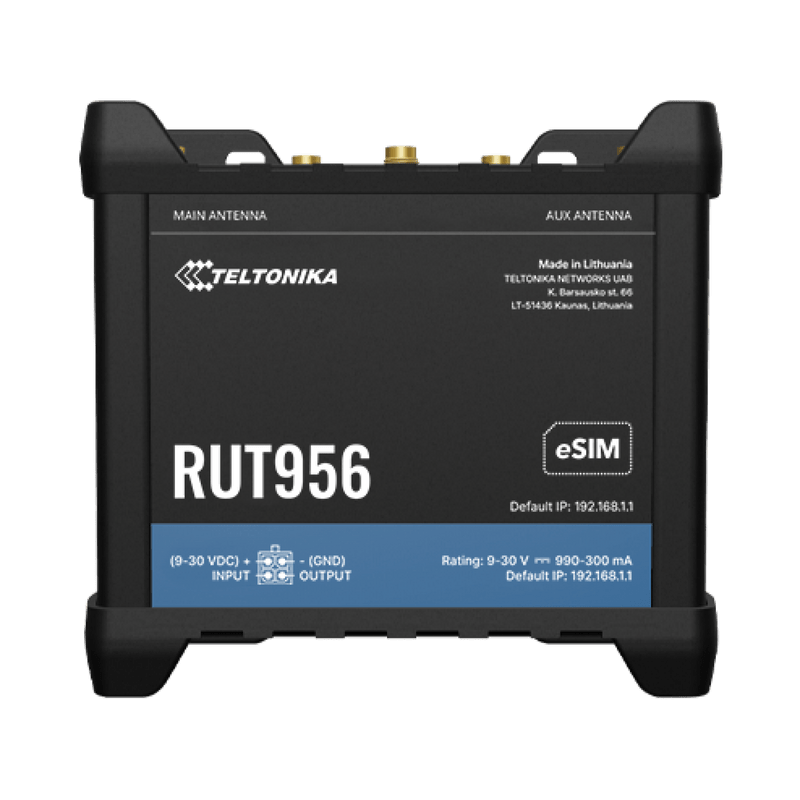
ในคู่มือนี้ เราจะเน้นการตั้งค่าเป็น Modbus Master บนอุปกรณ์ Teltonika รุ่นยอดนิยม เช่น RUT956, TRB145 และ TRB142 ซึ่งรองรับทั้ง Modbus TCP และ Modbus RTU ผ่านโปรโตคอล RS485 และ RS232 โดยสามารถใช้งานร่วมกับเซ็นเซอร์หลากหลายประเภท เช่น อุณหภูมิ, ความชื้น, แรงดันไฟฟ้า, ปริมาณน้ำ, หรือแม้แต่ระบบควบคุมมอเตอร์ในโรงงานอุตสาหกรรม
1. ข้อมูลจำเพาะทางเทคนิคของอุปกรณ์ Teltonika ที่เกี่ยวข้อง
ก่อนเริ่มต้นการตั้งค่า ขอแนะนำให้ทำความเข้าใจข้อมูลจำเพาะของอุปกรณ์ที่ใช้งาน เพื่อให้แน่ใจว่าระบบทำงานได้อย่างมั่นคงในสภาพแวดล้อมจริง
- RUT956
- เครือข่าย: LTE Cat. 6 (300 Mbps ดาวน์โหลด, 50 Mbps อัพโหลด)
- ย่านความถี่: 700/800/900/1800/2100/2600 MHz
- พอร์ต Ethernet: 1x 10/100 Mbps (RJ45)
- พอร์ต RS232: 1x (ต่อผ่านสาย DB9)
- พอร์ต RS485: 2x (รองรับ Modbus RTU)
- IP Rating: IP65
- อุณหภูมิทำงาน: -40°C ถึง +75°C
- แหล่งจ่ายไฟ: 9–36 V DC
- TRB145
- เครือข่าย: LTE Cat. 4 (150 Mbps ดาวน์โหลด, 50 Mbps อัพโหลด)
- ย่านความถี่: 700/800/900/1800/2100/2600 MHz
- พอร์ต Ethernet: 1x 10/100 Mbps
- พอร์ต RS232: 1x
- พอร์ต RS485: 2x
- IP Rating: IP65
- อุณหภูมิทำงาน: -40°C ถึง +75°C
- แหล่งจ่ายไฟ: 9–36 V DC
- TRB142
- เครือข่าย: LTE Cat. 4 (150 Mbps ดาวน์โหลด, 50 Mbps อัพโหลด)
- ย่านความถี่: 700/800/900/1800/2100/2600 MHz
- พอร์ต Ethernet: 1x 10/100 Mbps
- พอร์ต RS232: 1x
- พอร์ต RS485: 1x
- IP Rating: IP65
- อุณหภูมิทำงาน: -40°C ถึง +75°C
- แหล่งจ่ายไฟ: 9–36 V DC
2. ความเข้าใจพื้นฐานเกี่ยวกับ Modbus TCP และ Modbus RTU
Modbus เป็นโปรโตคอลสื่อสารที่ใช้กันอย่างแพร่หลายในระบบอุตสาหกรรม โดยมี 2 รูปแบบหลัก คือ:
- Modbus TCP: ใช้บนเครือข่าย Ethernet โดยส่งข้อมูลผ่าน TCP/IP บนพอร์ต 502 โดยไม่ต้องใช้การตรวจสอบความถูกต้อง (CRC) เนื่องจาก TCP มีการตรวจสอบข้อผิดพลาดในตัว
- Modbus RTU: ใช้บนสายสื่อสารแบบอนุกรม เช่น RS485 หรือ RS232 โดยใช้ CRC (Cyclic Redundancy Check) เพื่อตรวจสอบความถูกต้องของข้อมูล
ในกรณีนี้ เราจะใช้ Teltonika เป็น Modbus Master ที่ส่งคำขอไปยังอุปกรณ์ปลายทาง (Modbus Slave) ทั้งในรูปแบบ Modbus TCP (ผ่าน Ethernet) และ Modbus RTU (ผ่าน RS485/RS232)
3. การตั้งค่า Modbus TCP Master บน Teltonika
ขั้นตอนนี้เหมาะสำหรับการเชื่อมต่อกับอุปกรณ์ที่รองรับ Modbus TCP เช่น PLC, อุปกรณ์ IoT ที่มี Ethernet port
- เชื่อมต่อ Teltonika เข้ากับเครือข่าย Ethernet โดยใช้สาย LAN ต่อเข้ากับสวิตช์หรือ Router
- เข้าสู่หน้าเว็บของอุปกรณ์ผ่านเบราว์เซอร์ โดยพิมพ์ที่อยู่ IP ของอุปกรณ์ เช่น
http://192.168.1.1(ค่าเริ่มต้น) - เข้าสู่ระบบด้วยชื่อผู้ใช้และรหัสผ่าน (ค่าเริ่มต้น: admin / admin)
- ไปที่เมนู Advanced → Modbus → Modbus TCP Master
- คลิก Add เพื่อเพิ่มการตั้งค่าใหม่
- กรอกข้อมูลดังนี้:
- Slave ID: ค่าที่อุปกรณ์ปลายทางตั้งไว้ (เช่น 1, 10)
- IP Address: ที่อยู่ IP ของอุปกรณ์ Modbus Slave
- Port: 502 (ค่าเริ่มต้นของ Modbus TCP)
- Unit ID: ใช้แทน Slave ID บางครั้ง
- Query Interval: ระยะเวลาที่อุปกรณ์จะส่งคำขอ (เช่น 5 วินาที)
- Register Type: ตั้งค่าเป็น Input Register หรือ Holding Register ตามประเภทข้อมูลที่ต้องการอ่าน
- Register Address: ที่อยู่เริ่มต้นของข้อมูล (เช่น 40001 หมายถึง Holding Register ที่ 1)
- คลิก Save และ Apply
- ตรวจสอบสถานะในส่วน Status เพื่อดูว่าการเชื่อมต่อสำเร็จหรือไม่
4. การตั้งค่า Modbus RTU Master บน Teltonika (ผ่าน RS485 หรือ RS232)
เหมาะสำหรับการเชื่อมต่อกับเซ็นเซอร์หรืออุปกรณ์ที่ใช้สายอนุกรม เช่น อุปกรณ์วัดอุณหภูมิ, ปั๊มน้ำ, ระบบควบคุมมอเตอร์
- ตรวจสอบให้แน่ใจว่าอุปกรณ์ปลายทาง (Slave) ถูกตั้งค่าให้ใช้ Modbus RTU และมี Slave ID ที่ไม่ซ้ำกัน
- เชื่อมสาย RS485 หรือ RS232 จากพอร์ต Teltonika ไปยังอุปกรณ์ปลายทาง โดยต้องเชื่อมต่อสายให้ถูกต้อง:
- RS485: A → A, B → B, GND → GND
- RS232: TX → RX, RX → TX, GND → GND
- เข้าสู่หน้าเว็บของ Teltonika ดังขั้นตอนข้างต้น
- ไปที่ Advanced → Modbus → Modbus RTU Master
- คลิก Add
- กรอกข้อมูล:
- Port: เลือกพอร์ตที่ใช้ เช่น RS485 Port 1 หรือ RS232 Port
- Slave ID: ค่าที่อุปกรณ์ปลายทางตั้งไว้
- Baud Rate: เช่น 9600, 19200, 38400 (ต้องตรงกับอุปกรณ์ปลายทาง)
- Data Bits: 通常 8
- Stop Bits: 1 หรือ 2
- Parity: None, Even, Odd (ต้องตรงกับ Slave)
- Query Interval: เช่น 5 วินาที
- Register Type: Input Register หรือ Holding Register
- Register Address: เช่น 40001 (Holding Register)
- คลิก Save และ Apply
- ตรวจสอบสถานะในส่วน Status เพื่อดูว่าการสื่อสารสำเร็จหรือไม่
5. การทดสอบและตรวจสอบข้อมูล
หลังจากตั้งค่าเสร็จแล้ว สามารถตรวจสอบข้อมูลที่ได้รับผ่านหลายวิธี:
- ตรวจสอบผ่านหน้าเว็บ: ไปที่ Advanced → Modbus → Status เพื่อดูค่าที่อ่านได้
- ใช้ API หรือ MQTT: Teltonika รองรับการส่งข้อมูลผ่าน MQTT หรือ REST API โดยสามารถตั้งค่าให้ส่งข้อมูลไปยังเซิร์ฟเวอร์ IoT เช่น ThingsBoard, Blynk, หรือ AWS IoT
- ใช้เครื่องมือทดสอบ: ใช้โปรแกรมเช่น Modbus Poll หรือ QModMaster เพื่อทดสอบการสื่อสารจากคอมพิวเตอร์
6. คำแนะนำเพิ่มเติมสำหรับการใช้งานจริง
- ใช้สาย RS485 แบบ Shielded และมีการต่อ GND ที่ปลายทั้งสองด้านเพื่อลดสัญญาณรบกวน
- ห้ามต่อหลาย Slave พร้อมกันบนสาย RS485 โดยไม่มีการแยกด้วย Terminator (120 Ω) หากสายยาวเกิน 100 เมตร
- ตั้งค่า Query Interval ให้เหมาะสม เช่น 5–10 วินาที เพื่อไม่ให้เกิดภาระสูงต่ออุปกรณ์ปลายทาง
- ใช้ IP Static หรือ DHCP Reservation เพื่อให้ Teltonika มีที่อยู่คงที่ในเครือข่าย
- เปิดใช้งาน Modbus TCP/RTU Logging เพื่อเก็บบันทึกข้อผิดพลาดหากเกิดปัญหา
7. ข้อผิดพลาดทั่วไปและวิธีแก้ไข
- ไม่สามารถเชื่อมต่อได้: ตรวจสอบว่า Slave ID, Baud Rate, Parity ตรงกันหรือไม่
- ข้อมูลผิดพลาด: ตรวจสอบว่า Register Address ถูกต้อง และไม่มีการชนกันของที่อยู่
- สัญญาณรบกวน: ใช้สาย Shielded, ต่อ GND ทั้งสองด้าน, ติดตั้งใกล้แหล่งจ่ายไฟ
- ไม่เห็นข้อมูลในหน้าเว็บ: ตรวจสอบว่า Modbus Master ถูกเปิดใช้งาน และมีการตั้งค่า Query Interval ที่ถูกต้อง
8. สรุป
การตั้งค่า Modbus TCP/RTU บน Teltonika RUT956, TRB145 และ TRB142 เป็นกระบวนการที่ช่วยให้ระบบ IoT สามารถรวบรวมข้อมูลจากเซ็นเซอร์และอุปกรณ์อุตสาหกรรมได้อย่างมีประสิทธิภาพ โดยเฉพาะในสภาพแวดล้อมที่ต้องการการเชื่อมต่อไร้สายผ่าน LTE พร้อมความทนทานสูง (IP65) และอุณหภูมิทำงานกว้าง (-40°C ถึง +75°C)
หากคุณต้องการความช่วยเหลือในการตั้งค่าระบบ IoT ที่ใช้ Teltonika หรือต้องการคำปรึกษาด้านการเลือกอุปกรณ์ ติดต่อ CYN Communication ผู้แทนจำหน่ายอย่างเป็นทางการของ Teltonika ในประเทศไทยได้ที่ https://cyn.co.th
เรามีทีมวิศวกรผู้เชี่ยวชาญพร้อมให้คำปรึกษาฟรี และสามารถจัดทำระบบ IoT ครบวงจร ตั้งแต่การติดตั้ง อัปเดตเฟิร์มแวร์ การตั้งค่า Modbus, การเชื่อมต่อกับระบบคลาวด์ และการวิเคราะห์ข้อมูล