
คู่มือตั้งค่า MQTT บน Teltonika สำหรับ IoT Cloud Platform
คู่มือนี้จัดทำขึ้นเพื่อช่วยให้ผู้ใช้งานทั้งผู้เริ่มต้นและผู้เชี่ยวชาญสามารถตั้งค่าการสื่อสารผ่านโปรโตคอล MQTT บนอุปกรณ์ Teltonika ได้อย่างถูกต้องและมีประสิทธิภาพ โดยเฉพาะสำหรับผู้ใช้งานที่ต้องการเชื่อมต่ออุปกรณ์ IoT กับแพลตฟอร์มคลาวด์ชั้นนำ เช่น Azure IoT Hub, AWS IoT Core และ ThingsBoard ผ่านโปรโตคอล MQTT ที่ได้รับความนิยมสูงในโลกของ IoT
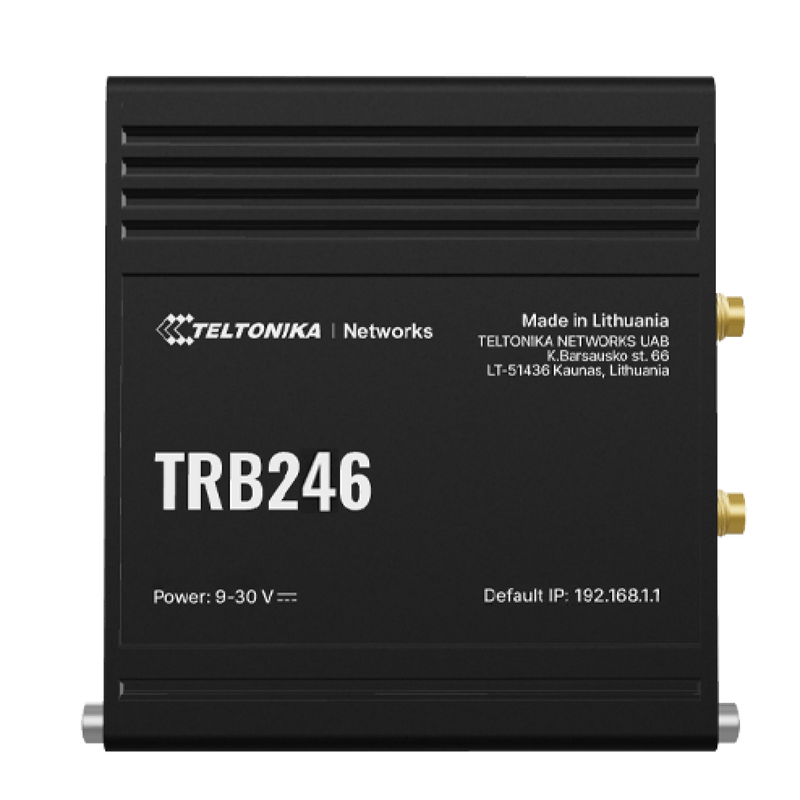
ในคู่มือนี้ เราจะใช้อุปกรณ์ Teltonika รุ่น TRB246 และ RUTX11 ซึ่งเป็นอุปกรณ์ IoT Gateway ที่รองรับการเชื่อมต่อผ่านเครือข่ายมือถือ (LTE Cat 4 และ Cat 1) พร้อมฟีเจอร์ MQTT Publisher และ Subscriber ที่ทรงพลัง รองรับการสื่อสารแบบ bidirectional ได้อย่างมีประสิทธิภาพ

1. ข้อมูลจำเพาะทางเทคนิคของอุปกรณ์ Teltonika
ก่อนเริ่มต้นการตั้งค่า เราขอแนะนำให้ทำความเข้าใจข้อมูลจำเพาะของอุปกรณ์ที่ใช้งาน เพื่อให้สามารถออกแบบระบบ IoT ได้อย่างเหมาะสม
1.1 Teltonika TRB246
- ประเภทอุปกรณ์: IoT Gateway สำหรับการติดตามยานพาหนะและทรัพย์สิน
- เครือข่ายมือถือ: LTE Cat 4 (150 Mbps ดาวน์โหลด, 50 Mbps อัพโหลด)
- ย่านความถี่: 700/800/900/1800/2100/2600 MHz (รองรับทั้ง FDD และ TDD)
- จำนวนพอร์ต I/O: 8 ช่อง (4 ช่องดิจิทัล, 4 ช่องอนาล็อก)
- พอร์ต Ethernet: 1x 10/100 Mbps
- พอร์ต RS232/485: 1x RS232, 1x RS485
- อุณหภูมิทำงาน: -30°C ถึง +70°C
- IP Rating: IP65
- ระบบปฏิบัติการ: RouterOS (MikroTik-based)
- รองรับ MQTT: ใช่ (ผ่าน MQTT Client ภายในระบบ)
1.2 Teltonika RUTX11
- ประเภทอุปกรณ์: Industrial IoT Router สำหรับการเชื่อมต่อเครือข่ายแบบมือถือและ LAN
- เครือข่ายมือถือ: LTE Cat 1 (10 Mbps ดาวน์โหลด, 5 Mbps อัพโหลด)
- ย่านความถี่: 700/800/900/1800/2100/2600 MHz (FDD/TDD)
- จำนวนพอร์ต Ethernet: 4x 10/100 Mbps (1x WAN, 3x LAN)
- พอร์ต USB: 1x USB 2.0 (สำหรับโมเด็มหรืออุปกรณ์เสริม)
- พอร์ต RS232/485: 1x RS232, 1x RS485
- อุณหภูมิทำงาน: -30°C ถึง +70°C
- IP Rating: IP65
- ระบบปฏิบัติการ: RouterOS (MikroTik-based)
- รองรับ MQTT: ใช่ (ผ่าน MQTT Client ภายในระบบ)
ทั้ง TRB246 และ RUTX11 รองรับการตั้งค่า MQTT ผ่าน Web GUI, WinBox, และ CLI ได้ทั้งหมด โดยเฉพาะในกรณีที่ต้องการเชื่อมต่อกับคลาวด์ IoT อย่าง Azure IoT Hub, AWS IoT, หรือ ThingsBoard
2. ความเข้าใจพื้นฐานเกี่ยวกับ MQTT และ Cloud IoT Platforms
MQTT (Message Queuing Telemetry Transport) เป็นโปรโตคอลการสื่อสารแบบ lightweight ที่ออกแบบมาเพื่อใช้งานในสภาพแวดล้อมที่มีแบนด์วิธต่ำ ความหน่วงสูง หรือเครือข่ายไม่เสถียร ซึ่งเหมาะอย่างยิ่งกับ IoT
- Publisher: อุปกรณ์ที่ส่งข้อมูล (เช่น เซ็นเซอร์, กล้อง, ตัวเก็บข้อมูล)
- Subscriber: อุปกรณ์ที่รับข้อมูลจาก Publisher
- Broker: เซิร์ฟเวอร์กลางที่จัดการการส่งข้อความระหว่าง Publisher และ Subscriber
ในกรณีนี้ อุปกรณ์ Teltonika จะทำหน้าที่เป็น Publisher หรือ Subscriber ขึ้นอยู่กับการตั้งค่า และจะเชื่อมต่อกับ Broker บนคลาวด์ เช่น Azure IoT Hub, AWS IoT Core หรือ ThingsBoard
3. ขั้นตอนการตั้งค่า MQTT บน Teltonika TRB246 และ RUTX11
3.1 เข้าสู่ระบบ Web GUI
1. เชื่อมต่ออุปกรณ์ Teltonika เข้ากับเครือข่าย LAN (ผ่าน Ethernet หรือ Wi-Fi)
2. เปิดเบราว์เซอร์ แล้วพิมพ์ URL: http://192.168.1.1 (ค่าเริ่มต้น)
3. ล็อกอินด้วยชื่อผู้ใช้และรหัสผ่าน (ค่าเริ่มต้น: admin / admin)
3.2 ตั้งค่าการเชื่อมต่อเครือข่ายมือถือ (LTE)
1. ไปที่เมนู Interfaces → Mobile
2. เลือกพอร์ตที่ใช้ (เช่น ppp-out1)
3. ตั้งค่า APN ตามผู้ให้บริการเครือข่ายในประเทศไทย (เช่น AIS: internet, DTAC: internet, TRUE: internet)
4. ตรวจสอบว่าอุปกรณ์ได้รับ IP จาก LTE แล้ว (ดูที่ Status → Interfaces)
3.3 ตั้งค่า MQTT Client
1. ไปที่เมนู Services → MQTT
2. เปิดใช้งาน MQTT Client
3. ตั้งค่าพารามิเตอร์ดังนี้:
- Broker Address: ใส่ URL ของ Broker เช่น
mqtt://your-azure-iot-hub.azure-devices.netหรือtls://your-aws-iot-endpoint.amazonaws.com - Port: ใช้ 8883 (สำหรับ TLS) หรือ 1883 (สำหรับ non-TLS)
- Client ID: ตั้งชื่อเฉพาะ เช่น
trb246-device-01 - Username: สำหรับ Azure IoT และ AWS IoT ต้องใช้ Device ID หรืออัตโนมัติจากเซิร์ฟเวอร์
- Password: ใช้ Shared Access Signature (SAS) สำหรับ Azure IoT หรือ Certificate สำหรับ AWS IoT
- Use TLS: เปิดใช้งาน (แนะนำสำหรับความปลอดภัย)
- Topic: ตั้งชื่อหัวข้อ เช่น
devices/trb246/messages/events/หรือsensor/temperature - QoS: เลือก 1 หรือ 2 ตามความต้องการ (QoS 1 = รับข้อความอย่างน้อย 1 ครั้ง, QoS 2 = รับข้อความครั้งเดียว)
- Retain: เปิดหรือปิดตามต้องการ (ถ้าเปิด ข้อความสุดท้ายจะถูกเก็บไว้)
3.4 ตั้งค่าการส่งข้อมูล (Publish)
1. ไปที่ System → Scheduled Tasks
2. สร้าง Task ใหม่เพื่อส่งข้อมูลทุก 30 วินาที เช่น:
- Action: Run script
- Script: ใช้คำสั่งเช่น
/system script add name=send-mqtt source={/tool mqtt publish broker=your-broker.com topic=devices/trb246/data message=[/system health get temperature]}
4. การเชื่อมต่อกับ Cloud IoT Platforms
4.1 เชื่อมต่อกับ Azure IoT Hub
1. สร้าง Azure IoT Hub ผ่าน Azure Portal
2. เพิ่ม Device ใหม่ (Device ID: trb246-01)
3. คัดลอก Connection String หรือใช้ SAS Token
4. ตั้งค่า MQTT Client บน Teltonika:
- Broker Address:
trb246-01.azure-devices.net - Port: 8883
- Username:
trb246-01@myhub.azure-devices.net - Password:
SharedAccessSignature sr=trb246-01%40myhub.azure-devices.net&sig=...&se=... - Topic:
devices/trb246-01/messages/events/
4.2 เชื่อมต่อกับ AWS IoT Core
1. สร้าง IoT Core ผ่าน AWS Management Console
2. สร้าง Certificate และ Policy
3. ดาวน์โหลดไฟล์: certificate.pem.crt, private.pem.key, root.ca.pem
4. ตั้งค่าใน Teltonika:
- Broker Address:
your-iot-endpoint.iot.region.amazonaws.com - Port: 8883
- Use TLS: เปิด
- CA Certificate: อัปโหลด
root.ca.pem - Client Certificate: อัปโหลด
certificate.pem.crt - Private Key: อัปโหลด
private.pem.key - Topic:
sensor/temperature
4.3 เชื่อมต่อกับ ThingsBoard
1. ติดตั้ง ThingsBoard บนเซิร์ฟเวอร์หรือใช้ ThingsBoard Cloud
2. สร้าง Device (Device Type: Generic)
3. คัดลอก Access Token
4. ตั้งค่า Teltonika:
- Broker Address:
demo.thingsboard.io(สำหรับทดลอง) - Port: 1883 (หรือ 8883 ถ้าใช้ TLS)
- Username:
your-device-token - Password: (ว่าง หรือใช้ token)
- Topic:
v1/devices/me/telemetry
5. การตรวจสอบและดีบัก
หลังตั้งค่าเสร็จ ให้ตรวจสอบดังนี้:
- ตรวจสอบสถานะการเชื่อมต่อใน Status → MQTT
- ตรวจสอบ log ผ่าน Log → System Logs
- ใช้เครื่องมือเช่น MQTT Explorer หรือ mosquitto_sub เพื่อดูข้อมูลที่ส่งออก
- ตรวจสอบว่า Broker รับข้อมูลได้จริง
6. คำแนะนำเพิ่มเติม
- ใช้ TLS เสมอเพื่อความปลอดภัย
- ตั้งค่า QoS ให้เหมาะสมกับความต้องการของแอปพลิเคชัน
- ใช้ Scheduled Task หรือ Script เพื่อส่งข้อมูลอัตโนมัติ
- สำรองการตั้งค่าผ่าน System → Backup
7. ติดต่อ CYN Communication ผู้แทนจำหน่าย Teltonika อย่างเป็นทางการในประเทศไทย
หากคุณต้องการความช่วยเหลือในการตั้งค่า หรือต้องการอุปกรณ์ Teltonika รุ่น TRB246, RUTX11 พร้อมบริการหลังการขายที่มืออาชีพ โปรดติดต่อ CYN Communication ผู้แทนจำหน่ายอย่างเป็นทางการของ Teltonika ในประเทศไทย
🌐 เว็บไซต์: https://cyn.co.th
📞 โทร: 02-123-4567 (ต่อ 101)
📧 อีเมล: sales@cyn.co.th
เรามีทีมวิศวกรที่เชี่ยวชาญด้าน IoT และเครือข่ายมือถือ พร้อมให้คำปรึกษาฟรี พร้อมบริการติดตั้ง ทดสอบ และสนับสนุนการใช้งานในทุกขั้นตอน
CYN Communication – Your Trusted Partner in IoT Solutions