
คู่มือตั้งค่า Solis Inverter ผ่าน SolisCloud Monitoring สำหรับติดตั้งระบบโซลาร์ฟาร์มในประเทศไทย
บทนำ: ความสำคัญของการติดตามผลผลิตผ่าน SolisCloud
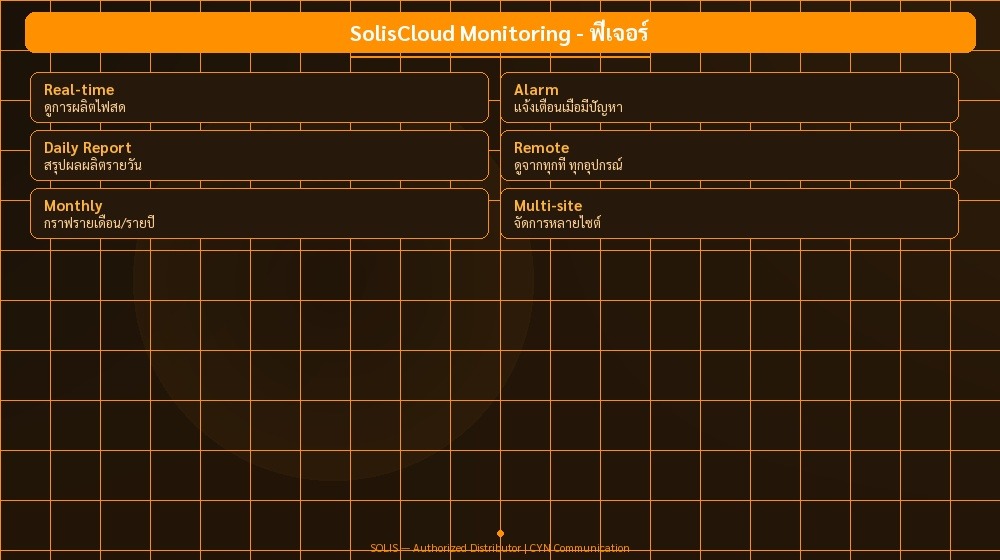
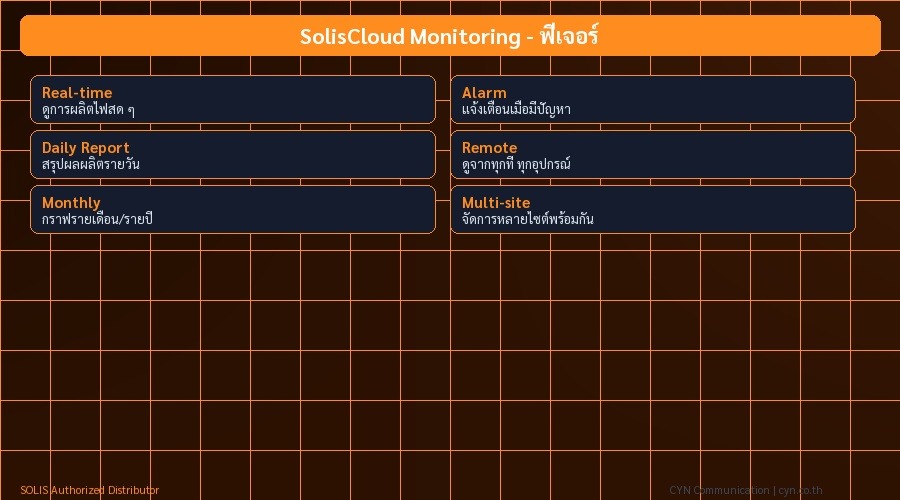
ระบบพลังงานแสงอาทิตย์ (Solar PV System) ที่ติดตั้งในประเทศไทย โดยเฉพาะในพื้นที่ภาคเหนือ ภาคอีสาน และภาคใต้ ต้องอาศัยการติดตามประสิทธิภาพการทำงานอย่างต่อเนื่อง เพื่อให้มั่นใจว่าระบบทำงานได้เต็มประสิทธิภาพตามที่ออกแบบไว้ การใช้ SolisCloud Monitoring ผ่านแอปพลิเคชัน SolisCloud บนมือถือหรือเว็บเบราว์เซอร์ จึงเป็นหัวใจสำคัญของระบบการจัดการพลังงาน (Energy Management System – EMS) ที่ทันสมัยและมีประสิทธิภาพ
Solis Inverter รุ่นต่าง ๆ เช่น Solis 3.6KTL, Solis 5KTL, Solis 10KTL และ Solis 20KTL ที่จัดจำหน่ายโดย CYN Communication (cyn.co.th) รองรับการเชื่อมต่อผ่าน WiFi Stick หรือ Modbus RTU เพื่อส่งข้อมูลไปยังระบบ SolisCloud ซึ่งเป็นแพลตฟอร์มการจัดการระยะไกล (Remote Monitoring Platform) ที่พัฒนาโดย Solis Power บริษัทผู้ผลิตอินเวอร์เตอร์ชั้นนำจากประเทศจีน
คู่มือนี้จะอธิบายขั้นตอนการตั้งค่า Solis Inverter ให้เชื่อมต่อกับ SolisCloud ผ่าน WiFi Stick อย่างละเอียด พร้อมคำแนะนำเชิงเทคนิคเกี่ยวกับการตั้งค่า Dashboard การติดตามผลผลิตไฟฟ้ารายวัน/รายเดือน และการตั้งค่าแจ้งเตือน (Alert) เมื่อเกิดข้อผิดพลาด (Error) หรือความผิดปกติของระบบ
ขั้นตอนที่ 1: ตรวจสอบอุปกรณ์และสเปคพื้นฐาน
ก่อนเริ่มต้นการตั้งค่า ผู้ติดตั้งต้องตรวจสอบให้แน่ใจว่าอุปกรณ์ทั้งหมดพร้อมใช้งานตามสเปคจริงดังนี้:
- Solis Inverter รุ่นที่รองรับ WiFi เช่น Solis 3.6KTL-20, Solis 5KTL-20, Solis 10KTL-20, Solis 20KTL-20 (รองรับ WiFi 2.4GHz)
- WiFi Stick รุ่นที่รองรับกับ Solis Inverter คือ Solis WiFi Stick 2.0 (Model: SW2000) หรือ Solis WiFi Stick 3.0 (Model: SW3000) ซึ่งต้องติดตั้งผ่านพอร์ต USB บนตัวอินเวอร์เตอร์
- เครือข่าย WiFi ที่มีความเสถียร ความเร็วอย่างน้อย 10 Mbps ขึ้นไป รองรับมาตรฐาน 802.11b/g/n ที่ 2.4 GHz (ห้ามใช้ 5 GHz)
- อินเทอร์เน็ต ที่มีความเร็วพอสมควร (แนะนำ 2 Mbps ขึ้นไป) เพื่อให้ข้อมูลส่งไปยัง SolisCloud ได้อย่างต่อเนื่อง
- อุปกรณ์มือถือ ที่รองรับแอป SolisCloud ได้แก่ Android (Android 7.0 ขึ้นไป) หรือ iOS (iOS 11 ขึ้นไป)
หมายเหตุเชิงเทคนิค: Solis WiFi Stick 2.0 และ 3.0 รองรับการเชื่อมต่อแบบ STA (Station Mode) เท่านั้น ไม่รองรับการตั้งเป็น Access Point (AP Mode) โดยตรง ดังนั้นต้องเชื่อมต่อผ่านเครือข่าย WiFi ที่มี AP อยู่แล้ว เช่น โมเด็มบ้าน หรือ Router ที่ตั้งค่าไว้แล้ว
ขั้นตอนที่ 2: ติดตั้ง WiFi Stick บน Solis Inverter
ขั้นตอนนี้ต้องทำโดยช่างเทคนิคที่มีความรู้ด้านไฟฟ้าและระบบโซลาร์ฟาร์ม โดยปฏิบัติตามขั้นตอนดังนี้:
- ปิดระบบไฟฟ้า (Disconnect Power Supply) ทั้งระบบโซลาร์ฟาร์มและอินเวอร์เตอร์ให้เรียบร้อย
- เปิดฝาครอบด้านข้างของ Solis Inverter (โดยทั่วไปจะอยู่ด้านล่างหรือด้านข้าง)
- หาตำแหน่งพอร์ต USB Type-A ที่อยู่ภายใน (มักจะมีฉลากว่า “USB Port” หรือ “WiFi Port”)
- เสียบ WiFi Stick ให้แน่น อย่าดึงออกขณะอินเวอร์เตอร์เปิดไฟ
- ตรวจสอบว่า WiFi Stick ติดตั้งอย่างถูกต้องโดยไม่มีรอยบิดหรือเสียหาย
- ปิดฝาครอบกลับทันทีเพื่อป้องกันฝุ่นและสัตว์เลื้อยคลานเข้าไป
ข้อควรระวัง: อย่าใช้ WiFi Stick ที่ไม่ได้รับรองจาก Solis เพราะอาจทำให้ระบบไม่สามารถเชื่อมต่อได้ หรือเกิดความเสียหายต่อตัวอินเวอร์เตอร์ได้
ขั้นตอนที่ 3: เปิดใช้งาน WiFi Mode บน Solis Inverter
หลังจากติดตั้ง WiFi Stick เรียบร้อยแล้ว ให้เปิดไฟระบบอินเวอร์เตอร์ขึ้นมาใหม่ และเข้าสู่เมนูตั้งค่าผ่านหน้าจอ LCD ของอินเวอร์เตอร์
- กดปุ่ม Menu บนตัวอินเวอร์เตอร์
- เลือกเมนู Communication หรือ Network
- เลือก WiFi หรือ Wireless
- เลือก Enable WiFi หรือ WiFi Mode
- ระบบจะเริ่มสแกนเครือข่าย WiFi ที่อยู่ใกล้เคียง
- รอจนกว่าจะปรากฏชื่อเครือข่าย (SSID) ที่ต้องการเชื่อมต่อ
ข้อมูลเชิงเทคนิค: Solis Inverter รองรับการเชื่อมต่อแบบ WPA2-PSK เท่านั้น ห้ามใช้ WEP หรือ WPA3 (ยังไม่รองรับในรุ่นที่ใช้ WiFi Stick)
ขั้นตอนที่ 4: เชื่อมต่อ WiFi Stick กับเครือข่ายภายใน
เมื่อระบบแสดงชื่อเครือข่าย WiFi ที่ต้องการ เช่น “HomeNet_2.4G” ให้ทำตามขั้นตอนดังนี้:
- เลือกชื่อเครือข่าย (SSID) ที่ต้องการเชื่อมต่อ
- กรอก Password ของเครือข่าย (ต้องเป็นรหัสที่ถูกต้อง)
- กด Connect หรือ OK
- รอประมาณ 10–30 วินาที จนกว่าระบบจะแสดงสถานะว่า “Connected” หรือ “Online”
หากไม่สามารถเชื่อมต่อได้:
- ตรวจสอบว่ารหัสผ่านถูกต้องหรือไม่
- ตรวจสอบว่าเครือข่าย WiFi รองรับ 2.4 GHz หรือไม่ (ห้ามใช้ 5 GHz)
- ตรวจสอบว่าไม่มีการตั้งค่า MAC Filtering หรือ Firewall ที่บล็อกอุปกรณ์ใหม่
- ลองรีสตาร์ทอินเวอร์เตอร์และลองเชื่อมต่อใหม่
ขั้นตอนที่ 5: ลงทะเบียนอินเวอร์เตอร์กับ SolisCloud
เมื่ออินเวอร์เตอร์เชื่อมต่อ WiFi สำเร็จแล้ว ขั้นตอนถัดไปคือการลงทะเบียนกับ SolisCloud โดยใช้แอปพลิเคชัน SolisCloud บนมือถือ
- ดาวน์โหลดแอป SolisCloud จาก Google Play Store หรือ Apple App Store
- เปิดแอป แล้วกด Sign Up เพื่อสร้างบัญชีผู้ใช้ใหม่
- กรอกอีเมลและรหัสผ่าน แล้วกด Register
- ยืนยันอีเมลผ่านลิงก์ที่ส่งไปยังอีเมลที่ลงทะเบียน
- เข้าสู่ระบบด้วยอีเมลและรหัสผ่านที่ลงทะเบียน
- กดปุ่ม + หรือ Add Inverter บนหน้าหลัก
- เลือก WiFi Stick เป็นแหล่งข้อมูล
- ระบบจะเริ่มสแกนอินเวอร์เตอร์ที่เชื่อมต่อผ่าน WiFi Stick
- เมื่อพบอินเวอร์เตอร์ (จะแสดงชื่อ serial number เช่น SOLIS-3600TL-20230415-XXXX) ให้เลือกอินเวอร์เตอร์นั้น
- กรอกข้อมูลเพิ่มเติม เช่น ชื่อโครงการ, ตำแหน่งที่ตั้ง, ขนาดระบบ (kWp), วันที่ติดตั้ง
- กด Confirm เพื่อลงทะเบียน
หมายเหตุ: ข้อมูล serial number ของอินเวอร์เตอร์สามารถดูได้จากป้ายโลหะด้านข้างหรือด้านหลังตัวเครื่อง
ขั้นตอนที่ 6: ตั้งค่า Dashboard บน SolisCloud
หลังจากลงทะเบียนอินเวอร์เตอร์เรียบร้อยแล้ว ระบบจะแสดงข้อมูลพื้นฐานบน Dashboard ทันที แต่ผู้ใช้สามารถปรับแต่งได้ดังนี้:
6.1 ตั้งค่าหน้า Dashboard หลัก
- กดที่ไอคอน Settings หรือ ⚙️ บนมือถือ
- เลือก Dashboard
- เลือก Customize เพื่อปรับหน้าจอแสดงผล
- เลือกข้อมูลที่ต้องการแสดง เช่น:
- กำลังไฟปัจจุบัน (Current Power Output)
- ผลผลิตไฟฟ้าสะสม (Total Energy Generated)
- ผลผลิตวันนี้ (Today’s Energy)
- ผลผลิตเดือนนี้ (This Month’s Energy)
- อุณหภูมิของอินเวอร์เตอร์ (Inverter Temperature)
- สถานะการทำงาน (Status: Normal, Fault, Standby)
- จัดเรียงตำแหน่งของแต่ละ Widget ตามความต้องการ
- กด Save เพื่อบันทึกการตั้งค่า
6.2 ตั้งค่าหน่วยแสดงผล (Unit)
- ไปที่ Settings → System → Unit
- เลือกหน่วยที่ต้องการ เช่น kWh, MWh, หรือ หน่วยไทย (กิโลวัตต์ชั่วโมง)
- สามารถตั้งค่าหน่วยเป็นภาษาไทยได้โดยไม่ต้องเปลี่ยนภาษาแอป
ขั้นตอนที่ 7: ตั้งค่าแจ้งเตือน (Alerts) สำหรับข้อผิดพลาด
SolisCloud รองรับการตั้งค่าแจ้งเตือนแบบเรียลไทม์ผ่านอีเมล หรือ SMS (ต้องสมัครบริการแจ้งเตือนเพิ่มเติม)
- เข้าไปที่ Settings → Alerts
- กด Add Alert
- เลือกประเภทการแจ้งเตือน เช่น:
- Grid Loss – ไฟฟ้าจากสายส่งดับ
- DC Overvoltage – แรงดันแผงโซลาร์เกินค่ากำหนด
- Inverter Fault – อินเวอร์เตอร์มีข้อผิดพลาดภายใน
- Communication Lost – สูญเสียการเชื่อมต่อ WiFi
- Temperature Too High – อุณหภูมิเกิน 70°C
- ตั้งค่าเงื่อนไข เช่น แจ้งเตือนเมื่อเกิดข้อผิดพลาดต่อเนื่อง 5 นาที
- เลือกช่องทางการแจ้งเตือน: Email หรือ SMS
- กรอกอีเมลหรือเบอร์โทรศัพท์ที่ต้องการรับแจ้งเตือน
- กด Save
คำแนะนำ: ควรตั้งแจ้งเตือนสำหรับข้อผิดพลาดที่มีผลกระทบต่อการผลิต เช่น Grid Loss, DC Overvoltage หรือ Communication Lost เพื่อให้สามารถดำเนินการแก้ไขได้ทันที
ขั้นตอนที่ 8: ตรวจสอบผลผลิตไฟฟ้ารายวัน/รายเดือน
หลังจากตั้งค่าเรียบร้อยแล้ว ผู้ใช้สามารถตรวจสอบผลผลิตไฟฟ้าได้ทุกที่ผ่าน SolisCloud
- เข้าไปที่ Energy หรือ Performance บน Dashboard
- เลือกช่วงเวลา เช่น Today, This Month, Last 7 Days, หรือ Custom Range
- ระบบจะแสดงกราฟผลผลิตไฟฟ้า (kWh) ตามเวลาจริง
- สามารถดาวน์โหลดรายงานเป็น PDF หรือ CSV เพื่อนำไปใช้ในงานบัญชีหรือรายงานต่อหน่วยงาน
ข้อมูลเชิงเทคนิค: Solis Inverter ส่งข้อมูลทุก 5 นาที (5-minute interval) ไปยัง SolisCloud ทำให้สามารถวิเคราะห์ผลผลิตได้อย่างแม่นยำ
ขั้นตอนที่ 9: ปัญหาที่พบบ่อยและวิธีแก้ไข
- ไม่สามารถเชื่อมต่อ WiFi ได้ → ตรวจสอบว่าเครือข่ายเป็น 2.4 GHz และไม่มี MAC Filtering
- แจ้งเตือน “Communication Lost” → รีสตาร์ทอินเวอร์เตอร์ หรือตรวจสอบสายไฟและ WiFi Stick
- ข้อมูลไม่แสดงใน SolisCloud → ตรวจสอบว่าอินเวอร์เตอร์เชื่อมต่อได้จริง และยังไม่ถูกบล็อกโดยไฟร์วอลล์
- ผลผลิตต่ำกว่าที่คาดไว้ → ตรวจสอบว่าแผงโซลาร์ไม่มีเงา หรือมีการสกปรก
สรุป
การตั้งค่า Solis Inverter ผ่าน SolisCloud Monitoring ด้วย WiFi Stick เป็นกระบวนการที่ต้องอาศัยความแม่นยำและข้อมูลเชิงเทคนิคที่ถูกต้อง เพื่อให้ระบบสามารถทำงานได้อย่างมีประสิทธิภาพและสามารถติดตามผลผลิตไฟฟ้าได้แบบเรียลไทม์ พร้อมแจ้งเตือนเมื่อเกิดข้อผิดพลาด
หากคุณต้องการความช่วยเหลือในการติดตั้ง ตั้งค่า หรือดูแลระบบโซลาร์ฟาร์มของคุณอย่างมืออาชีพ CYN Communication คือตัวแทนจำหน่าย Solis Inverter และแผง LONGi Solar อย่างเป็นทางการในประเทศไทย พร้อมทีมช่างเทคนิคที่ผ่านการอบรมจาก Solis และ LONGi อย่างเข้มข้น
ติดต่อเราได้ที่ cyn.co.th เพื่อรับคำปรึกษาฟรี หรือขอใบเสนอราคาสำหรับโครงการโซลาร์ฟาร์มของคุณได้ทันที