
คู่มือตั้งค่า Synology Hyper Backup: สำรองข้อมูลอัตโนมัติอย่างมืออาชีพ
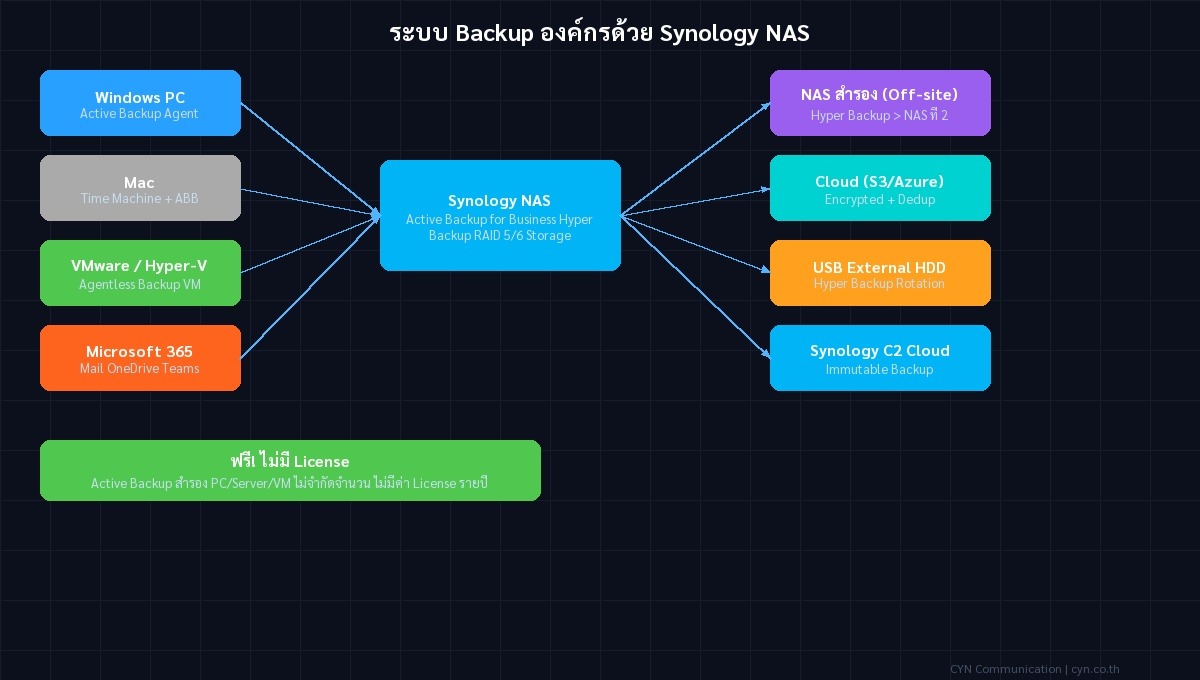
ในยุคดิจิทัลที่ข้อมูลเป็นทรัพย์สินสำคัญที่สุดขององค์กรและบุคคล การสำรองข้อมูล (Backup) จึงไม่ใช่เพียงแค่ “ตัวเลือก” แต่เป็น “ข้อกำหนดพื้นฐาน” ของการจัดการข้อมูลอย่างมีประสิทธิภาพและปลอดภัย สำหรับผู้ใช้งาน Synology NAS ทั้งในระดับบุคคลและองค์กร การใช้เครื่องมือ Hyper Backup ถือเป็นหนึ่งในโซลูชันการสำรองข้อมูลที่ทรงพลังที่สุดในตลาด รองรับการสำรองข้อมูลไปยัง External HDD, NAS อื่น, Cloud Storage เช่น Amazon S3, Microsoft Azure, Google Cloud และยังรองรับฟีเจอร์ขั้นสูงอย่าง Versioning, Scheduling, Encryption และ Incremental Backup อย่างครบถ้วน
คู่มือนี้จะพาคุณตั้งค่า Hyper Backup อย่างละเอียดทุกขั้นตอน ตั้งแต่การติดตั้ง, การเชื่อมต่อแหล่งข้อมูล, การกำหนดเป้าหมายสำรอง, การตั้งเวลา, การเข้ารหัส, ไปจนถึงการตรวจสอบความสำเร็จของงานสำรอง พร้อมคำแนะนำเชิงเทคนิคจากผู้เชี่ยวชาญด้าน Storage และ NAS อย่าง CYN Communication ผู้นำเข้าและตัวแทนจำหน่าย Synology และ QNAP อย่างเป็นทางการในประเทศไทย
1. เตรียมความพร้อมก่อนตั้งค่า Hyper Backup
ก่อนเริ่มต้นการตั้งค่า Hyper Backup คุณต้องตรวจสอบให้แน่ใจว่าระบบ Synology NAS ของคุณมีความพร้อมดังนี้:
- รุ่น NAS: รองรับ Hyper Backup ได้ตั้งแต่ Synology DiskStation รุ่น DS220+, DS3621xs+, DS920+, DS1821+, และรุ่นที่รองรับ DSM 7.0 ขึ้นไป
- ระบบปฏิบัติการ (DSM): ต้องใช้ DSM 7.0 หรือใหม่กว่า (เช่น DSM 7.2, 7.3, 7.4)
- พื้นที่จัดเก็บ: ควรมีพื้นที่ว่างเพียงพอสำหรับการสำรองข้อมูลชั่วคราว (Temporary Storage) โดยเฉพาะหากตั้งค่า Incremental Backup
- การเชื่อมต่อเครือข่าย: ต้องมีการเชื่อมต่ออินเทอร์เน็ตที่เสถียร หากสำรองไปยัง Cloud
- สิทธิ์ผู้ใช้: ต้องมีสิทธิ์ Administrator หรือสิทธิ์ระดับ Backup Administrator เพื่อตั้งค่า Hyper Backup
2. เปิดใช้งาน Hyper Backup
1. เข้าสู่ Synology DiskStation Manager (DSM) โดยใช้เบราว์เซอร์จากคอมพิวเตอร์หรือมือถือ
2. คลิกที่ Package Center จากเมนูหลัก
3. ค้นหาคำว่า Hyper Backup แล้วติดตั้งแอปพลิเคชัน
4. เมื่อติดตั้งเสร็จ ให้คลิกที่ Start เพื่อเปิดใช้งานบริการ
หลังจากนั้น Hyper Backup จะปรากฏในเมนูหลักของ DSM พร้อมไอคอนรูปเครื่องหมายถูกในกล่องสีฟ้า
3. สร้างงานสำรองข้อมูล (Backup Job)
1. คลิกที่ไอคอน Hyper Backup ในเมนูหลัก
2. คลิก Create เพื่อสร้างงานสำรองใหม่
3. เลือกประเภทของงานสำรอง:
- Local Backup: สำรองไปยัง External HDD หรือ NAS อื่นในเครือข่าย
- Cloud Backup: สำรองไปยัง Amazon S3, Microsoft Azure, Google Cloud
4. สำรองข้อมูลไปยัง External HDD
กรณีต้องการสำรองข้อมูลไปยัง External HDD เช่น WD My Book, Seagate Expansion ฯลฯ
- เลือก Local Backup แล้วคลิก Next
- ในส่วน Source ให้เลือกโฟลเดอร์ที่ต้องการสำรอง เช่น
/volume1/Photos,/volume1/Documents - ในส่วน Destination คลิก Browse แล้วเลือก External HDD ที่ต่อเข้ากับ Synology NAS หรือเครือข่าย
- เลือก Use external hard drive as backup destination หากใช้ HDD ภายนอก
- ตั้งชื่องานสำรอง เช่น “Backup Photos to External HDD”
- คลิก Next
คำแนะนำเชิงเทคนิค: ควรใช้ External HDD ที่รองรับ exFAT หรือ ext4 (สำหรับ Linux) เท่านั้น หากใช้ NTFS อาจมีปัญหาเรื่องสิทธิ์การเข้าถึงในบางกรณี
5. สำรองข้อมูลไปยัง NAS อื่นในเครือข่าย (Synology NAS)
กรณีมี NAS อีกเครื่องหนึ่งในเครือข่าย (เช่น DS920+ สำรองไปยัง DS220+)
- เลือก Local Backup
- ในส่วน Destination เลือก Remote NAS
- กรอกข้อมูลการเชื่อมต่อ: IP Address, Username, Password ของ NAS เป้าหมาย
- เลือกโฟลเดอร์ปลายทาง เช่น
/volume1/Backup - ตั้งชื่องาน เช่น “Daily Backup to Backup NAS”
- คลิก Next
ข้อควรระวัง: ต้องเปิดใช้งาน Remote Backup บน NAS เป้าหมาย และตั้งค่า Shared Folder พร้อมสิทธิ์การเขียน (Write Permission)
6. สำรองข้อมูลไปยัง Cloud Storage
Hyper Backup รองรับการสำรองข้อมูลไปยัง Cloud ได้ 3 แพลตฟอร์มหลัก: Amazon S3, Microsoft Azure, Google Cloud
6.1 สำรองไปยัง Amazon S3
- เลือก Cloud Backup แล้วคลิก Next
- เลือก Amazon S3
- กรอกข้อมูลดังนี้:
- Access Key ID: สร้างจาก AWS IAM Console
- Secret Access Key: สร้างพร้อม Access Key
- Region: เช่น
ap-southeast-1(Bangkok) - Bucket Name: ชื่อ Bucket ที่ต้องการใช้ เช่น
synology-backup-bucket
- ตั้งค่า Encryption (แนะนำให้เปิดใช้งาน)
- คลิก Test Connection เพื่อยืนยันการเชื่อมต่อ
- คลิก Next
ข้อสังเกต: Amazon S3 ใช้ Server-Side Encryption (SSE-S3) หรือ SSE-KMS ได้ ซึ่งสามารถตั้งค่าใน Hyper Backup ได้โดยตรง
6.2 สำรองไปยัง Microsoft Azure
- เลือก Microsoft Azure
- กรอกข้อมูล:
- Storage Account Name: เช่น
synologybackup - Access Key: ดึงจาก Azure Portal > Storage Account > Access Keys
- Container Name: เช่น
backups
- Storage Account Name: เช่น
- ตั้งค่า Encryption (แนะนำ)
- ทดสอบการเชื่อมต่อ
- คลิก Next
6.3 สำรองไปยัง Google Cloud Storage (GCS)
- เลือก Google Cloud Storage
- สร้าง Service Account จาก Google Cloud Console
- ดาวน์โหลดไฟล์ JSON Key แล้วอัปโหลดใน Synology
- เลือกไฟล์ JSON ที่อัปโหลด
- กรอก Bucket Name เช่น
synology-backup-bucket - ตั้งค่า Encryption (ใช้ Google Cloud KMS ได้)
- ทดสอบการเชื่อมต่อ
- คลิก Next
7. ตั้งค่าการสำรองแบบอัตโนมัติ (Schedule)
Hyper Backup รองรับการตั้งเวลาสำรองได้หลากหลายรูปแบบ:
- One-time: สำรองครั้งเดียว
- Hourly: ทุกชั่วโมง
- Daily: ทุกวัน เวลาที่กำหนด
- Weekly: ทุกสัปดาห์ เลือกวันที่
- Monthly: ทุกเดือน เลือกวันที่
ตัวอย่างการตั้งค่า:
- เลือก Daily
- ตั้งเวลาเริ่มต้น เช่น 02:00 น.
- เลือก Enable incremental backup เพื่อประหยัดพื้นที่และเวลา
- ตั้งค่า Retention Policy เช่น รักษาสำเนาไว้ 7 วัน หรือ 30 วัน
- เปิดใช้งาน Versioning หากต้องการเก็บรักษาเวอร์ชันเดิมของไฟล์
คำแนะนำ: สำหรับองค์กรที่ต้องการความปลอดภัยสูง ควรตั้งค่า Retention Period อย่างน้อย 30 วัน และเปิดใช้งาน Immutable Backup (หากใช้ Cloud) เพื่อป้องกันการลบหรือแก้ไขข้อมูลโดยไม่ได้รับอนุญาต
8. การเข้ารหัสข้อมูล (Encryption)
Hyper Backup รองรับการเข้ารหัสข้อมูลทั้งก่อนส่ง (Client-side Encryption) และระหว่างจัดเก็บ (Server-side Encryption)
- Client-side Encryption: ข้อมูลถูกเข้ารหัสก่อนส่งไปยังปลายทาง เช่น External HDD หรือ Cloud
- Server-side Encryption: ใช้กับ Amazon S3, Azure, GCP โดยผู้ให้บริการจัดการการเข้ารหัส
การตั้งค่า:
- เปิดใช้งาน Enable encryption ในหน้าตั้งค่า
- เลือก Use password หรือ Use key file
- กรอกรหัสผ่านหรืออัปโหลดไฟล์กุญแจ (Key File)
- ยืนยันรหัสผ่าน 2 ครั้ง
- บันทึกข้อมูลกุญแจไว้ในที่ปลอดภัย — หากสูญหาย ข้อมูลจะไม่สามารถกู้คืนได้
คำเตือน: การใช้ Client-side Encryption บน External HDD หรือ NAS ภายนอก ทำให้ข้อมูลไม่สามารถอ่านได้หากไม่มีกุญแจ ดังนั้นควรสำรองกุญแจไว้ในที่ปลอดภัย เช่น บน USB ที่เก็บในตู้นิรภัย
9. ตรวจสอบและจัดการงานสำรอง
หลังจากตั้งค่าเสร็จ คุณสามารถตรวจสอบสถานะงานได้ที่หน้า Backup Jobs ใน Hyper Backup
- ดู Status: ว่าเป็น “Completed”, “Running”, “Failed”
- ตรวจสอบ Log: เพื่อดูรายละเอียดข้อผิดพลาด หากเกิดปัญหา
- ใช้ Restore เพื่อกู้คืนข้อมูลจากสำเนาสำรอง
- ปรับปรุง Schedule หรือ Retention Policy ได้ทุกเมื่อ
10. คำแนะนำเพิ่มเติมจาก CYN Communication
Hyper Backup ไม่ใช่แค่เครื่องมือสำรองข้อมูล แต่เป็นระบบความปลอดภัยระดับองค์กร หากใช้อย่างถูกต้อง สามารถป้องกันการสูญหายของข้อมูลจากภัยคุกคามต่าง ๆ ได้ เช่น Ransomware, การล้มเหลวของฮาร์ดดิสก์, หรือความผิดพลาดของผู้ใช้
เราขอแนะนำให้คุณ:
- ใช้ 3-2-1 Backup Rule: 3 สำเนา, 2 สื่อต่างกัน, 1 สำเนานอกสถานที่
- สำรองข้อมูลสำคัญทุกวัน และเก็บสำเนาระยะยาว (เช่น 1 ปี)
- ทดสอบการกู้คืน (Restore Test) ทุก 3 เดือน
- อัปเดต DSM และ Hyper Backup ให้เป็นเวอร์ชันล่าสุดเพื่อรับฟีเจอร์และความปลอดภัยใหม่
ติดต่อ CYN Communication วันนี้
หากคุณต้องการคำปรึกษาด้านการตั้งค่า Hyper Backup อย่างมืออาชีพ หรือต้องการโซลูชัน Storage ที่ปรับแต่งเฉพาะองค์กร เช่น การสำรองข้อมูลแบบ Disaster Recovery (DR), การใช้ Synology Active Backup for Business, หรือการติดตั้งระบบ Backup แบบไฮบริด (Hybrid Backup)
ติดต่อ CYN Communication ผู้นำเข้าและตัวแทนจำหน่าย Synology และ QNAP อย่างเป็นทางการในประเทศไทย ที่ cyn.co.th หรือโทร 02-123-4567 สำหรับคำปรึกษาฟรีจากทีมวิศวกรผู้เชี่ยวชาญ
เพราะข้อมูลของคุณ คือทรัพย์สินที่ควรได้รับการดูแลอย่างมืออาชีพ