
Skip to content
Facebook-f Youtube Line

เปิดทำการ: จันทร์ - ศุกร์: 8:30น. - 17:30น.

  • เกี่ยวกับเรา
    • ข้อมูลบริษัท
    • ลูกค้าของเรา
    • ตัวแทนจำหน่าย
    • ใบรับรอง
  • ติดต่อเรา
  • บริการ
  • สินค้า
  • คอร์สอบรม
  • โซลูชัน
  • บทความข่าวสาร
  • ผลงาน

สั่งสินค้าออนไลน์

เมนู
  • บริการ
  • สินค้า
  • คอร์สอบรม
  • โซลูชัน
  • บทความข่าวสาร
  • ผลงาน
  • บริการ
  • สินค้า
  • คอร์สอบรม
  • โซลูชัน
  • บทความข่าวสาร
  • ผลงาน
แอดไลน์

สั่งสินค้าออนไลน์

สั่งสินค้าออนไลน์

แอดไลน์

คู่มือตั้งค่า Synology NAS เบื้องต้น: DSM 7 สำหรับมือใหม่

  • หน้าแรก
  • บทความข่าวสาร
  • คู่มือตั้งค่า Synology NAS เบื้องต้น: DSM 7 สำหรับมือใหม่
  • administrator
  • 19 มีนาคม 2026
  • 01:52 น.
Facebook
LINE
Twitter
Pinterest
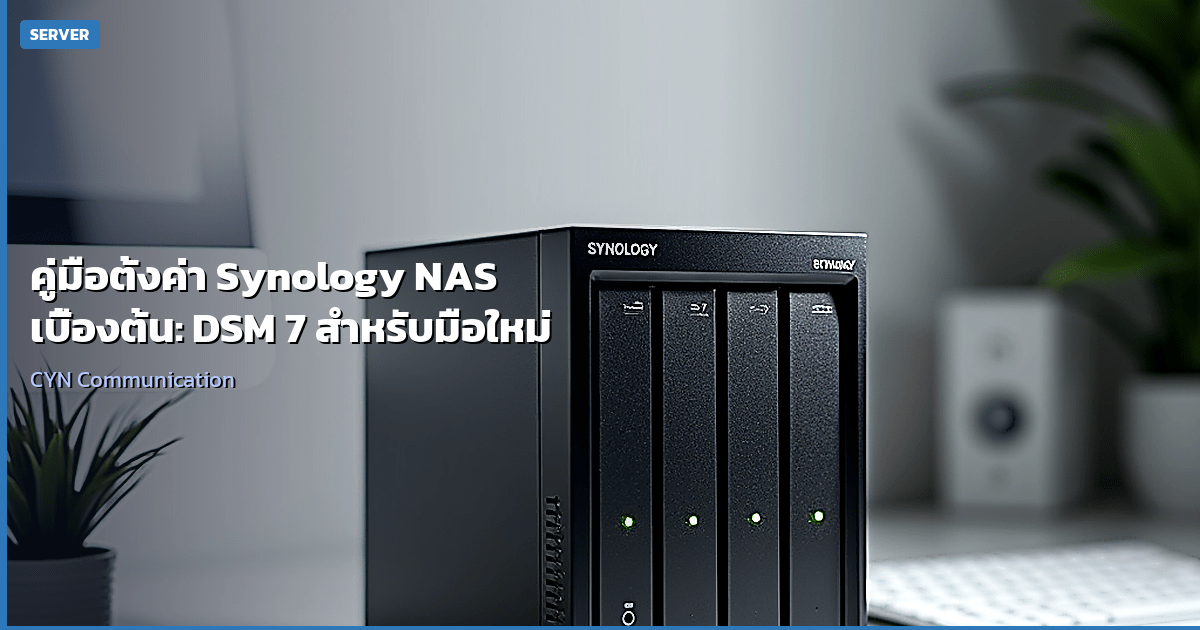
คู่มือตั้งค่า Synology NAS DSM 7

คู่มือตั้งค่า Synology NAS เบื้องต้น: DSM 7 สำหรับมือใหม่

ยินดีต้อนรับสู่โลกของระบบจัดเก็บข้อมูลส่วนตัวและเครือข่ายที่มีประสิทธิภาพสูงสุด การมี Synology NAS (Network Attached Storage) ไม่ใช่เพียงการมีฮาร์ดไดรฟ์ขนาดใหญ่ แต่คือการสร้างศูนย์ข้อมูลส่วนตัวที่ปลอดภัย เข้าถึงได้จากทุกที่ และจัดการง่ายด้วยระบบปฏิบัติการ DSM 7 (DiskStation Manager) ที่ทันสมัย

บทความนี้จัดทำขึ้นโดย CYN Communication ผู้เชี่ยวชาญด้านอุปกรณ์ IT และ Network ในประเทศไทย เพื่อพาคุณไปตั้งต้น Synology NAS ตั้งแต่การใส่ฮาร์ดไดรฟ์ การติดตั้งระบบ ไปจนถึงการตั้งค่าขั้นสูงที่จำเป็นต่อการใช้งานจริงในรูปแบบ Step-by-Step ที่เข้าใจง่ายและทำตามได้จริง

1. การเตรียมความพร้อมและการติดตั้งฮาร์ดไดรฟ์ (Hardware Setup)

ก่อนเริ่มการตั้งค่าซอฟต์แวร์ สิ่งแรกที่ต้องทำคือการเตรียมอุปกรณ์ทางกายภาพให้พร้อม การติดตั้งฮาร์ดไดรฟ์อย่างถูกต้องเป็นพื้นฐานที่สำคัญที่สุดของระบบ

  1. ตรวจสอบอุปกรณ์: ตรวจสอบว่ากล่อง Synology NAS ของคุณพร้อมใช้งาน มีสาย LAN และสายไฟครบถ้วน รวมถึงฮาร์ดไดรฟ์ (HDD) หรือ SSD ที่คุณเตรียมไว้ (แนะนำ HDD ประเภท CMR สำหรับ NAS ไม่ควรใช้ SMR หากต้องการประสิทธิภาพและความเสถียร)
  2. การใส่ฮาร์ดไดรฟ์:
    • ถอดฝาครอบด้านข้างของเครื่อง Synology ออก (บางรุ่นต้องไขควง)
    • นำถาดใส่ฮาร์ดไดรฟ์ (HDD Cage) ออกมาอย่างเบามือ
    • นำ HDD วางบนถาด โดยให้ช่องเสียบ SATA อยู่ด้านล่าง (ดูจากภาพประกอบ: ภาพแสดงตำแหน่งการวางหัวต่อของ HDD ให้ตรงกับหัวต่อในถาด)
    • ขันสกรูยึดให้แน่น และใส่ถาดกลับเข้าที่จนได้ยินเสียง “คลิก”
  3. เชื่อมต่อเครือข่าย: เสียบสาย LAN (Ethernet) จากเครื่อง NAS ไปยัง Router หรือ Switch ของบ้าน/ออฟฟิศ ห้ามเสียบสาย LAN เข้าที่พอร์ต LAN ของคอมพิวเตอร์โดยตรง (เว้นแต่คุณตั้งค่า Network Bridge) เพื่อให้อุปกรณ์อื่นในเครือข่ายเข้าถึงได้
  4. เปิดเครื่อง: เสียบสายไฟและกดปุ่ม Power ที่ด้านหน้าเครื่อง รอจนไฟสถานะ (Status LED) ติดสีส้มกะพริบ แสดงว่าเครื่องกำลังบูตระบบ

2. การติดตั้งและอัปเดต DSM 7 (Software Installation)

เมื่อฮาร์ดแวร์พร้อมแล้ว ขั้นตอนต่อไปคือการติดตั้งระบบปฏิบัติการ DSM 7 ซึ่งจะทำผ่านคอมพิวเตอร์หรือมือถือที่มีอินเทอร์เน็ต

  1. ค้นหาเครื่อง NAS: เปิดเว็บเบราว์เซอร์บนคอมพิวเตอร์ที่ต่อเน็ตกับเครื่อง NAS เดียวกัน แล้วพิมพ์ find.synology.com หรือดาวน์โหลดแอป Synology Assistant ลงในคอมพิวเตอร์
  2. คลิกติดตั้ง DSM: เมื่อพบชื่อเครื่อง NAS ให้คลิกที่ปุ่ม “Install” ระบบจะถามให้ดาวน์โหลดไฟล์ DSM 7 ล่าสุด ให้เลือก “Download the latest DSM version automatically”
  3. สร้างบัญชีผู้ดูแลระบบ (Admin):
    • กรอกชื่อผู้ดูแลระบบ (Admin) และรหัสผ่านที่แข็งแรง ห้ามใช้รหัสผ่านง่ายเช่น 123456
    • กรอกอีเมลเพื่อรับรหัสกู้คืนหากลืมรหัสผ่าน
    • กรอกชื่อเครื่อง (Serial Number) หากมี (ไม่บังคับ)
  4. รอการติดตั้ง: ระบบจะดาวน์โหลดและติดตั้ง DSM ซึ่งอาจใช้เวลา 10-20 นาที ขึ้นอยู่กับความเร็วอินเทอร์เน็ต ห้ามถอดสายไฟหรือสาย LAN ในระหว่างนี้
  5. อัปเดต DSM: เมื่อติดตั้งเสร็จและเข้าสู่หน้าล็อกอินครั้งแรก ระบบอาจแจ้งเตือนให้อัปเดต DSM ให้เป็นเวอร์ชันย่อยล่าสุด (เช่น จาก 7.0 เป็น 7.1) ให้กด “Update” ทันทีเพื่อความปลอดภัยสูงสุด

3. การจัดการฮาร์ดไดรฟ์และสร้าง Storage Pool ด้วย SHR

หัวใจสำคัญของ NAS คือการจัดการพื้นที่จัดเก็บข้อมูล Synology มีระบบจัดการชื่อ Storage Manager และเทคโนโลยี SHR (Synology Hybrid RAID) ที่ช่วยให้การจัดเก็บข้อมูลยืดหยุ่นกว่า RAID แบบดั้งเดิม

  1. เข้าสู่ Storage Manager: จากหน้า Desktop ของ DSM คลิกที่ไอคอน Storage Manager
  2. ตรวจสอบสถานะ: ไปที่เมนู HDD/SSD คุณจะเห็นสถานะของฮาร์ดไดรฟ์ที่เสียบไว้ ควรขึ้นสถานะว่า “Normal”
  3. สร้าง Storage Pool:
    • คลิกที่เมนู Storage Pool แล้วกดปุ่ม Create
    • เลือกโหมดการจัดการ: แนะนำให้เลือก SHR (Synology Hybrid RAID) เพราะ SHR จะคำนวณพื้นที่ใช้งานให้ได้สูงสุดโดยอัตโนมัติ
    • อธิบาย SHR:
      • หากใส่ HDD 1 ลูก: พื้นที่ใช้งานเท่ากับขนาด HDD (ไม่มีข้อมูลสำรอง)
      • หากใส่ HDD 2 ลูก (ขนาดเท่ากัน): พื้นที่ใช้งานเท่ากับขนาด 1 ลูก (อีก 1 ลูกสำรองข้อมูล)
      • หากใส่ HDD 3 ลูกขึ้นไป: พื้นที่ใช้งานจะมากกว่า RAID 5 เพราะ SHR อนุญาตให้ใช้ HDD ขนาดไม่เท่ากันได้
    • เลือกฮาร์ดไดรฟ์ที่ต้องการรวม (Select the disks you want to add)
    • กด Next และอ่านคำเตือนว่าข้อมูลในฮาร์ดไดรฟ์ทั้งหมดจะถูกล้าง (Format) กด Next อีกครั้งเพื่อยืนยัน
  4. รอการสร้าง: ระบบจะเริ่มสร้าง RAID ซึ่งอาจใช้เวลาหลายชั่วโมงขึ้นอยู่กับขนาดฮาร์ดไดรฟ์ (สามารถดูความคืบหน้าใน Storage Manager ได้)

4. การสร้าง Shared Folder (โฟลเดอร์ส่วนกลาง)

เมื่อมีพื้นที่เก็บข้อมูลแล้ว เราต้องแบ่งโซนการจัดเก็บข้อมูลให้เป็นระเบียบผ่าน Shared Folder

  1. เข้าสู่ Control Panel: คลิกที่ Control Panel แล้วเลือกเมนู Shared Folder
  2. สร้างโฟลเดอร์ใหม่: กดปุ่ม Create > Create Shared Folder
  3. ตั้งค่าชื่อโฟลเดอร์:
    • ตั้งชื่อโฟลเดอร์ เช่น Public, Backup, Media
    • เลือกภาษาที่ใช้ในการตั้งชื่อ (Thai/English)
    • เลือก Encryption (การเข้ารหัส): หากต้องการความปลอดภัยสูงมาก ให้ติ๊กถูกที่ “Encrypt this shared folder” แต่ต้องจดรหัสผ่านให้ดี (แนะนำสำหรับมือใหม่: ยังไม่ต้องเปิด)
  4. ตั้งค่าสิทธิ์การเข้าถึงเบื้องต้น:
    • เลือกสิทธิ์การเข้าถึงแบบ Permissive (อนุญาตให้แก้ไขได้) หรือ Restrictive (ต้องระบุสิทธิ์ทีละคน)
    • กด Next แล้วเลือก Read/Write สำหรับผู้ใช้ Admin และ Guest (ถ้ามี)
  5. ยืนยันการสร้าง: กด Next และ OK ระบบจะสร้างโฟลเดอร์ให้ทันที

5. การสร้าง User และ Group (ผู้ใช้งานและกลุ่ม)

การแบ่งผู้ใช้งานช่วยให้คุณสามารถกำหนดสิทธิ์ได้ว่าใครเข้าถึงไฟล์อะไรได้บ้าง

  1. เข้าสู่เมนู Users/Groups: ไปที่ Control Panel > User & Group
  2. สร้างผู้ใช้ใหม่: กดปุ่ม Create > Create Local User
  3. ตั้งค่าข้อมูลผู้ใช้:
    • General: ตั้งชื่อผู้ใช้ (เช่น employee01) และรหัสผ่าน
    • Shared Folder Permissions: เลือกโฟลเดอร์ที่คุณสร้างในข้อ 4 (เช่น Public) แล้วติ๊กถูกที่ช่อง Read/Write เพื่อให้ผู้ใช้คนนี้สามารถนำไฟล์เข้าและนำไฟล์ออกได้
    • Home Folder: หากต้องการให้ผู้ใช้มีโฟลเดอร์ส่วนตัวที่คนอื่นเข้าไม่ได้ ให้ติ๊กถูกที่ “Enable Home Folder for this user”
    • DSM Application Permissions: กำหนดสิทธิ์การเข้าถึงแอปต่างๆ (เช่น ให้เข้าได้แค่ File Station แต่ห้ามเข้า Photos)
  4. บันทึก: กด OK เพื่อสร้างผู้ใช้งาน

6. การตั้งค่าแอปพลิเคชันสำคัญ (Essential Apps)

Synology NAS มีแอปพลิเคชันที่ทรงพลังมากมาย ต่อไปนี้คือ 5 แอปหลักที่ผู้ใช้ทุกคนควรตั้งค่า

6.1 Synology Drive (ระบบไฟล์เสมือนคลาวด์)

เปลี่ยน NAS ให้เป็น Google Drive หรือ OneDrive ส่วนตัว

  1. เปิด Package Center ค้นหาและติดตั้ง Synology Drive Server
  2. เปิดแอป Synology Drive Server ไปที่เมนู Settings
  3. ตั้งค่า Home Directory ให้ชี้ไปที่ Shared Folder ที่คุณสร้างไว้ (เช่น Public)
  4. กด Save
  5. บนคอมพิวเตอร์ ให้ติดตั้ง Synology Drive Client แล้วล็อกอินด้วย IP ของ NAS (เช่น http://192.168.1.100:5000) ระบบจะสร้างโฟลเดอร์ Sync อัตโนมัติ

6.2 Photos (คลังรูปภาพและวิดีโอ)

เก็บรูปภาพจากมือถือและคอมพิวเตอร์ไว้ในที่เดียว

  1. ติดตั้ง Synology Photos จาก Package Center
  2. เปิดแอป Photos ไปที่เมนู Settings
  3. เลือก Shared Folder ที่ต้องการใช้เก็บรูปภาพ (แนะนำสร้างโฟลเดอร์ชื่อ Photos แยกต่างหาก)
  4. กด Save
  5. บนมือถือ ให้ดาวน์โหลดแอป Synology Photos หรือใช้แอป Synology Drive แล้วเลือก Sync โฟลเดอร์รูปภาพ

6.3 File Station (ตัวจัดการไฟล์พื้นฐาน)

ใช้จัดการไฟล์ผ่านเว็บเบราว์เซอร์โดยไม่ต้องลงโปรแกรมเพิ่ม

  1. เปิดแอป File Station จากหน้า Desktop
  2. คุณสามารถ Copy, Paste, Rename, Delete ไฟล์ได้เหมือนบน Windows Explorer
  3. สามารถสร้างโฟลเดอร์ย่อยใน Shared Folder ได้ที่นี่

6.4 Hyper Backup (สำรองข้อมูล)

ความปลอดภัยสูงสุดคือการสำรองข้อมูล (Backup) เสมอ

  1. เปิดแอป Hyper Backup จาก Package Center
  2. กดปุ่ม Create > เลือก Local Backup (สำรองลง NAS อีกเครื่องหรือ External HDD ที่ต่อพ่วง)
  3. เลือก Backup Target: เลือก External USB Drive หรืออีก Shared Folder ในเครื่อง
  4. เลือก Backup Source: เลือกโฟลเดอร์สำคัญที่ต้องการสำรอง (เช่น Documents, Photos)
  5. ตั้งค่า Schedule: แนะนำให้สำรองอัตโนมัติทุกวันเวลา 02:00 น.
  6. กด Next และ Apply เพื่อเริ่มสำรองข้อมูล

6.5 QuickConnect (เข้าถึงจากภายนอก)

เข้าถึง NAS จากนอกบ้านโดยไม่ต้องตั้งค่า Port Forwarding

  1. ไปที่ Control Panel > QuickConnect
  2. ติ๊กถูกที่ “Enable QuickConnect”
  3. ล็อกอินด้วยบัญชี Synology ID (ถ้ายังไม่มีให้กด Sign Up เพื่อสร้างฟรี)
  4. ตั้ง QuickConnect ID (ชื่อเรียกเครื่องของคุณ เช่น myhome-nas)
  5. ตั้งค่า Port Forwarding: เลือก “Enable Port Forwarding” เพื่อให้เข้าถึงได้ง่ายขึ้น
  6. กด Apply
  7. วิธีใช้งาน: จากภายนอกบ้าน ให้เข้าเว็บ quickconnect.to/myhome-nas เพื่อเข้าถึง DSM ได้ทันที

7. การตั้งค่าความปลอดภัยเพิ่มเติม (Security Best Practices)

เพื่อให้ NAS ของคุณปลอดภัยจากการถูกโจมตี ควรตั้งค่าเพิ่มเติมดังนี้

  • เปลี่ยน Port: ที่ Control Panel > External Access > Services เปลี่ยนพอร์ต DSM จาก 5000 เป็นพอร์ตอื่น (เช่น 5001) เพื่อหลบเลี่ยง Bot
  • เปิด Firewall: ที่ Control Panel > Security > Firewall เปิดใช้งานและอนุญาตเฉพาะ IP ของบ้านหรือเครือข่ายที่เชื่อถือได้
  • เปิด 2FA: ที่ Control Panel > Security > Authentication เปิดใช้งาน Two-Step Verification สำหรับการล็อกอินผ่านเว็บ

สรุปและคำแนะนำเพิ่มเติม

การตั้งค่า Synology NAS เบื้องต้นอาจดูเหมือนมีขั้นตอนหลายอย่าง แต่เมื่อตั้งค่าเสร็จสิ้นแล้ว คุณจะได้ระบบจัดเก็บข้อมูลที่ทรงพลัง ปลอดภัย และใช้งานสะดวกตลอดไป DSM 7 ถูกออกแบบมาให้ใช้งานง่ายผ่านหน้าจอที่ทันสมัย

หากคุณต้องการความช่วยเหลือในการเลือกอุปกรณ์ Synology รุ่นที่เหมาะสมกับความต้องการ หรือต้องการบริการติดตั้งและตั้งค่าโดยผู้เชี่ยวชาญ CYN Communication พร้อมให้บริการปรึกษาและสนับสนุนคุณทุกด้าน

เราเป็นตัวแทนจำหน่ายอุปกรณ์ IT และ Network ชั้นนำในประเทศไทย มั่นใจได้ในสินค้าแท้ 100% และบริการหลังการขายที่เหนือกว่า

ติดต่อเราได้ที่:
เว็บไซต์: cyn.co.th
โทรศัพท์: [เบอร์โทรศัพท์บริษัท]
Line ID: [Line ID ของบริษัท]

เริ่มต้นสร้าง Cloud ส่วนตัวของคุณกับ Synology และ CYN Communication วันนี้!

Prevย้อนกลับVideo Production Workflow ครบวงจร: จาก Blackmagic ถึง Delivery
ถัดไปคู่มือตั้งค่า Ruijie Cloud AP: Zero Touch ProvisioningNext

CYN

CYN COMMUNICATION CO.,LTD. จัดจำหน่าย ให้เช่า และบริการออกแบบติดตั้ง ระบบและอุปกรณ์เน็ตเวิร์ค, บอร์ดแคส สตรีมมิ่ง, เซิร์ฟเวอร์ พร้อมให้บริการ Solution ต่างๆที่เกี่ยวข้อง

Facebook-f Youtube Line

บริการ

  • เซิร์ฟเวอร์
  • ถ่ายทอดสด
  • อินเตอร์เน็ต
  • เน็ตเวิร์ค
  • ประชุม & สัมนาออนไลน์
  • กล้องวงจรปิด

สินค้า

  • Peplink
  • Ruijie
  • Reyee
  • Engenius
  • Blackmagic
  • Synology

เกี่ยวกับเรา

  • เกี่ยวกับเรา
  • ติดต่อเรา
  • ร่วมงานกับเรา

ติดตามข่าวสาร

รับข่าวสารล่าสุดของเราส่งตรงไปยังกล่องจดหมายของคุณ

© 2022 cyn.co.th. All Rights Reserved.

  • ข้อกำหนดการใช้งาน
  • นโยบายความเป็นส่วนตัว