
คู่มือตั้งค่า Teltonika RUT956: Industrial Router พร้อม RS232/RS485 สำหรับการใช้งานอุตสาหกรรม
ยินดีต้อนรับสู่คู่มือการตั้งค่า Teltonika RUT956 รุ่นล่าสุดในซีรีส์ Industrial Router ที่ออกแบบมาเพื่อตอบโจทย์การใช้งานในสภาพแวดล้อมอุตสาหกรรมที่ท้าทาย โดยเฉพาะในระบบ Modbus RTU/TCP, GPS Tracking, Serial Communication ผ่าน RS232 และ RS485 รวมถึงการควบคุม Digital I/O แบบครบวงจร รุ่นนี้ถือเป็นหนึ่งในโซลูชันเครือข่ายอัจฉริยะที่ได้รับความนิยมสูงสุดในประเทศไทย โดย CYN Communication (cyn.co.th) ผู้แทนจำหน่ายอย่างเป็นทางการของ Teltonika ในประเทศไทย ได้รับการรับรองมาตรฐานและมีความเชี่ยวชาญด้านการติดตั้ง สนับสนุน และบริการหลังการขายอย่างครบวงจร
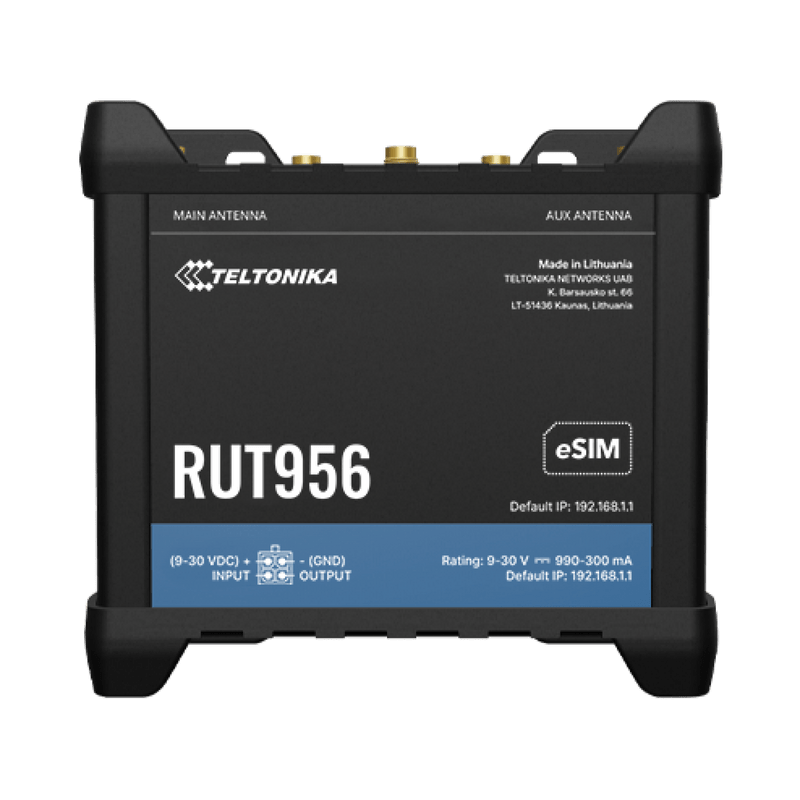
ข้อมูลจำเพาะทางเทคนิคของ Teltonika RUT956
ก่อนเริ่มตั้งค่า ขอแนะนำให้ทำความเข้าใจข้อมูลจำเพาะของอุปกรณ์เพื่อให้แน่ใจว่าเหมาะสมกับสภาพแวดล้อมการใช้งานจริง
- เครือข่ายไร้สาย: 4G LTE Cat 6 (รองรับความเร็วสูงสุด 300 Mbps ดาวน์โหลด / 50 Mbps อัปโหลด)
- ย่านความถี่ (Frequency Bands): 700, 800, 900, 1800, 2100, 2600 MHz (รองรับทั้งเครือข่ายไทยและสากล)
- พอร์ต Ethernet: 4 x 10/100 Mbps Ethernet Port (รองรับ PoE ผ่านพอร์ตที่ 1 และ 2 ได้)
- พอร์ตซีเรียล: 1 x RS232, 1 x RS485 (รองรับ Modbus RTU/TCP)
- GPS: รองรับ GPS/GLONASS สำหรับระบุตำแหน่ง (Location Tracking)
- Digital I/O: 4 x Digital Input, 4 x Digital Output (รองรับการควบคุมอุปกรณ์ภายนอก เช่น ปั๊มน้ำ, ไฟสัญญาณ, เซ็นเซอร์)
- อุณหภูมิทำงาน: -40°C ถึง +75°C (เหมาะสำหรับสภาพแวดล้อมร้อนจัดหรือหนาวจัด)
- ระดับป้องกัน (IP Rating): IP65 (กันฝุ่นและกันน้ำได้ดี ใช้งานกลางแจ้งได้)
- แหล่งจ่ายไฟ: 9–36 V DC (รองรับการต่อแบบ PoE หรือ Power Supply ภายนอก)
- ระบบปฏิบัติการ: Teltonika OS (บนพื้นฐาน Linux) พร้อม Web UI และ API สำหรับการควบคุมระยะไกล
ขั้นตอนที่ 1: การติดตั้งฮาร์ดแวร์เบื้องต้น
ก่อนเริ่มตั้งค่า ให้ตรวจสอบว่าอุปกรณ์ครบชุด ได้แก่:
- 1 x Teltonika RUT956
- สายไฟ DC 9–36 V (พร้อมปลั๊กต่อเข้าตู้ควบคุมหรือ Power Supply)
- สาย Ethernet (สำหรับเชื่อมต่อเครือข่าย LAN)
- สาย RS232 หรือ RS485 (ขึ้นอยู่กับอุปกรณ์ปลายทาง เช่น เซ็นเซอร์, ปั๊มน้ำ, ระบบควบคุมอุตสาหกรรม)
- SIM Card 4G (รองรับ Nano-SIM ขนาดมาตรฐาน)
ขั้นตอนการติดตั้ง:
- ติดตั้ง RUT956 บนตู้ควบคุมหรือผนังด้วยสกรู M3 ที่มีอยู่ในกล่อง (ใช้ช่อง Mounting Hole ที่ด้านข้าง)
- ต่อสายไฟ DC เข้าพอร์ต Power Input (ใช้ขั้วต่อแบบ Screw Terminal)
- ต่อสาย Ethernet ไปยังสวิตช์หรือระบบเครือข่ายหลัก (แนะนำให้ใช้พอร์ต LAN 1 หรือ 2 สำหรับการตั้งค่าเบื้องต้น)
- ต่อสาย RS232 หรือ RS485 เข้าอุปกรณ์ปลายทาง เช่น ปั๊มน้ำ, เซ็นเซอร์ระดับน้ำ, ระบบควบคุมเครื่องจักร
- ใส่ SIM Card ลงในช่อง Nano-SIM (ด้านหน้าเครื่อง)
- เปิดไฟฟ้าโดยการกดปุ่ม Power ที่ด้านข้าง
ขั้นตอนที่ 2: การเข้าถึง Web UI สำหรับการตั้งค่า
หลังจากติดตั้งเสร็จเรียบร้อย ให้รอประมาณ 1–2 นาทีเพื่อให้ระบบเริ่มต้นทำงาน
- เชื่อมต่อแล็ปท็อปหรือมือถือเข้ากับเครือข่าย Wi-Fi ที่ RUT956 สร้างขึ้นโดยอัตโนมัติ (ชื่อเครือข่ายเริ่มต้น: RUT956-XXXX)
- เปิดเบราว์เซอร์ (Chrome, Firefox, Edge) แล้วพิมพ์ URL: http://192.168.1.1
- ระบบจะแสดงหน้าเข้าสู่ระบบ (Login Page)
หากไม่สามารถเข้าได้ ให้ตรวจสอบว่า:
- เครื่องได้รับไฟแล้ว (ไฟ LED หน้าเครื่องจะกระพริบ)
- ไม่มีการตั้งค่า IP Static ที่ขัดขวางการเชื่อมต่อ
- เครื่องไม่ได้ถูกตั้งค่าให้ใช้ Modem แบบ PPPoE หรือ VLAN ที่ซับซ้อน
ขั้นตอนที่ 3: การตั้งค่าเครือข่ายหลัก (4G LTE)
หลังเข้าสู่ระบบ Web UI ให้ไปที่เมนู Network → Interfaces
- เลือก Cellular (หรือ Modem)
- ตรวจสอบสถานะการเชื่อมต่อ 4G
- หากไม่เชื่อมต่อ ให้ตรวจสอบว่า SIM Card ติดตั้งถูกต้อง และเครือข่ายที่ใช้รองรับในประเทศไทย (เช่น AIS, DTAC, TrueMove H)
- ตั้งค่า APN (Access Point Name) ให้ตรงกับผู้ให้บริการ เช่น:
- AIS: internet
- DTAC: internet
- TrueMove H: internet
- เลือก Auto หรือ Manual ตามความต้องการ
- กด Apply
ระบบจะเริ่มค้นหาเครือข่ายและเชื่อมต่อภายใน 30 วินาที หากสำเร็จ ไอคอน Cellular จะเปลี่ยนเป็นสีเขียว
ขั้นตอนที่ 4: การตั้งค่า Serial Port (RS232/RS485)
ไปที่ Advanced → Serial เพื่อตั้งค่าพอร์ตซีเรียล
4.1 ตั้งค่า RS232
- เลือก Serial Port 1 (RS232)
- ตั้งค่า Baud Rate: 9600, 19200, 38400, 57600, 115200 (ขึ้นอยู่กับอุปกรณ์ปลายทาง)
- ตั้งค่า Data Bits: 8
- ตั้งค่า Stop Bits: 1
- ตั้งค่า Parity: None
- ตั้งค่า Flow Control: None
- เลือก Modbus RTU หรือ Raw Mode ตามต้องการ
- กด Apply
4.2 ตั้งค่า RS485
- เลือก Serial Port 2 (RS485)
- ตั้งค่า Baud Rate: 9600–115200 (แนะนำ 9600 หรือ 19200 สำหรับระยะไกล)
- ตั้งค่า Data Bits: 8
- ตั้งค่า Stop Bits: 1
- ตั้งค่า Parity: None
- ตั้งค่า Flow Control: None
- เลือก Modbus RTU หรือ Modbus TCP (ถ้าใช้ Modbus TCP ต้องตั้งค่าใน Modbus Server)
- กด Apply
ขั้นตอนที่ 5: การตั้งค่า Modbus RTU/TCP
เพื่อให้สามารถสื่อสารกับอุปกรณ์อื่นได้ เช่น เซ็นเซอร์ระดับน้ำ, ปั๊มน้ำ, ระบบควบคุมเครื่องจักร ต้องตั้งค่า Modbus
5.1 Modbus RTU (ผ่าน RS232/RS485)
- ไปที่ Advanced → Modbus
- เปิดใช้งาน Modbus RTU Slave
- เลือก Serial Port 1 หรือ Serial Port 2 ตามการต่อสาย
- ตั้งค่า Slave ID: เช่น 1, 2, 3 (ต้องตรงกับอุปกรณ์ปลายทาง)
- ตั้งค่า Register Map: กำหนดที่อยู่ของ Register เช่น 0x0001 สำหรับอุณหภูมิ, 0x0002 สำหรับระดับน้ำ
- กด Apply
5.2 Modbus TCP (สำหรับเครือข่าย)
- เปิดใช้งาน Modbus TCP Server
- ตั้งค่า Port: 502 (ค่าเริ่มต้น)
- ตั้งค่า Slave ID: เช่น 1
- ตั้งค่า Register Map คล้ายกับ Modbus RTU
- กด Apply
ขั้นตอนที่ 6: การตั้งค่า GPS Tracking
RUT956 มี GPS แบบฝังในตัว สามารถใช้ติดตามตำแหน่งได้แบบเรียลไทม์
- ไปที่ Advanced → GPS
- เปิดใช้งาน GPS
- ตั้งค่า Update Interval: เช่น 10 วินาที (เพื่อประหยัดแบตเตอรี่)
- ตั้งค่า Position Format: NMEA หรือ Binary
- ตั้งค่า Send to Server: ใช้กับระบบ IoT เช่น MQTT, HTTP POST
- ตั้งค่า MQTT Broker หรือ HTTP Endpoint สำหรับส่งข้อมูลตำแหน่ง
- กด Apply
ขั้นตอนที่ 7: การตั้งค่า Digital I/O
ใช้ควบคุมอุปกรณ์ภายนอก เช่น ไฟสัญญาณ, ปั๊มน้ำ, เซ็นเซอร์ระดับน้ำ
- ไปที่ Advanced → Digital I/O
- ตั้งค่า Digital Input 1–4 ว่าเป็น Active High หรือ Active Low ขึ้นอยู่กับอุปกรณ์ปลายทาง
- ตั้งค่า Digital Output 1–4 ว่าเป็น Relay หรือ Open Drain
- ตั้งค่า GPIO Mode: Input/Output
- ตั้งค่า Trigger Condition: เช่น เมื่อ Input 1 เปิด → ส่งสัญญาณไปยัง Output 1
- กด Apply
ขั้นตอนที่ 8: การทดสอบและตรวจสอบระบบ
หลังตั้งค่าเสร็จ ให้ทดสอบทุกส่วน:
- ตรวจสอบว่า 4G ยังเชื่อมต่อได้หรือไม่
- ใช้เครื่องมือเช่น Modbus Poll หรือ QModMaster เพื่อเชื่อมต่อไปยัง Modbus RTU/TCP
- ตรวจสอบว่า GPS แสดงตำแหน่งได้ถูกต้อง
- ทดสอบ Digital Input/Output ด้วยการสัมผัสหรือต่อสวิตช์
ขั้นตอนที่ 9: การสำรองข้อมูลและการอัปเดตระบบ
- ไปที่ System → Backup & Restore
- กด Backup Configuration เพื่อสำรองไฟล์ .cfg
- อัปเดตเฟิร์มแวร์ผ่าน System → Firmware Update (ดาวน์โหลดจาก wiki.teltonika-networks.com)
สรุป
Teltonika RUT956 เป็น Industrial Router ที่ครบครันทั้งด้านประสิทธิภาพ ความทนทาน และความสามารถในการเชื่อมต่ออุปกรณ์อัจฉริยะผ่าน RS232/RS485, Modbus, GPS และ Digital I/O ด้วยการออกแบบที่ทนต่อสภาพแวดล้อมรุนแรง (IP65, -40°C ถึง +75°C) และรองรับ 4G LTE Cat 6 ความเร็วสูง ทำให้เหมาะกับการใช้งานในระบบอุตสาหกรรม, ระบบจัดการน้ำ, ระบบขนส่ง, และ Smart City
หากคุณต้องการคำแนะนำเพิ่มเติม การติดตั้งจริง หรือบริการติดตั้งและสนับสนุนจากทีมวิศวกรผู้เชี่ยวชาญ โปรดติดต่อ CYN Communication ผู้แทนจำหน่ายอย่างเป็นทางการของ Teltonika ในประเทศไทยได้ที่ cyn.co.th พร้อมรับบริการหลังการขาย พร้อมรับประกันศูนย์ 1 ปีเต็ม