
คู่มือตั้งค่า Teltonika RUTX11: 4G Router สำหรับสำนักงาน – ฉบับละเอียดแบบ Step-by-Step
ยินดีต้อนรับสู่คู่มือการตั้งค่า Teltonika RUTX11 รุ่น 4G LTE Cat 6 ที่ออกแบบมาเพื่อรองรับการใช้งานในสำนักงาน ทั้งในระบบเครือข่ายภายใน (LAN), การเชื่อมต่อไร้สาย (WiFi), การจัดการ VLAN, การป้องกันด้วย Firewall, การแจกจ่าย IP โดยใช้ DHCP และการตั้งค่า DNS อย่างมืออาชีพ โดยเฉพาะสำหรับผู้ใช้งานในประเทศไทยที่ต้องการความเสถียร ความเร็ว และความปลอดภัยสูงสุดในเครือข่ายองค์กร
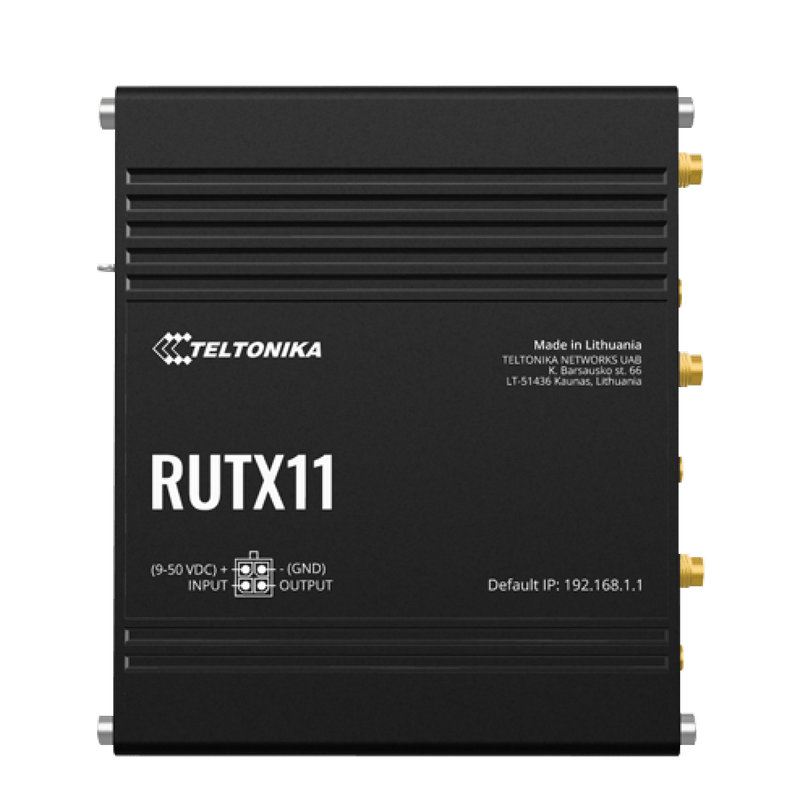
Teltonika RUTX11 เป็นอุปกรณ์ Router 4G LTE ที่มาพร้อมกับเทคโนโลยีล้ำสมัย รองรับ LTE Category 6 ความเร็วสูงสุดที่ 300 Mbps บนดาวเทียมเครือข่าย 4G LTE และรองรับย่านความถี่ที่ใช้ในประเทศไทยอย่างเต็มรูปแบบ เช่น 800 MHz, 900 MHz, 1800 MHz, 2100 MHz และ 2600 MHz ทำให้สามารถเชื่อมต่อได้ทั่วประเทศ โดยเฉพาะในพื้นที่ที่ยังไม่มีบริการ Fiber Optic หรือ Broadband แบบสาย
คุณสมบัติหลักของ Teltonika RUTX11
- LTE Category: Cat 6 (300 Mbps DL / 50 Mbps UL)
- WiFi: Dual-Band 802.11ac (2.4 GHz และ 5 GHz) รองรับ WiFi 5 (802.11ac Wave 2)
- พอร์ต Ethernet: 4 x 1 Gbps Ethernet (RJ45), รองรับ Auto MDI/MDIX
- GPS: รองรับ GPS สำหรับระบุตำแหน่ง (ใช้ในระบบติดตามยานพาหนะหรือ Asset Tracking)
- IP Rating: IP65 (กันฝุ่นและกันน้ำ)
- อุณหภูมิทำงาน: -30°C ถึง +70°C
- รองรับระบบไฟฟ้า: 9–36 V DC (เหมาะกับการติดตั้งในรถยนต์หรือสถานีงานที่มีแหล่งจ่ายไฟไม่เสถียร)
- รองรับ SIM Card: Nano-SIM (รองรับ 2 ซิม พร้อมสลับอัตโนมัติหรือ Failover)
- ระบบปฏิบัติการ: Teltonika OS (บนพื้นฐาน Linux)
ขั้นตอนที่ 1: การติดตั้งฮาร์ดแวร์เบื้องต้น
ก่อนเริ่มตั้งค่า ให้ตรวจสอบว่าอุปกรณ์ RUTX11 พร้อมใช้งานครบถ้วน ประกอบด้วย:
- Router Teltonika RUTX11
- สายไฟ DC 9–36 V (มักมาพร้อมกับอุปกรณ์)
- สาย Ethernet (RJ45)
- คู่มือการใช้งาน (ฉบับภาษาอังกฤษและไทย)
- Nano-SIM Card (จากผู้ให้บริการในประเทศไทย เช่น AIS, DTAC, TrueMove H)
1. ติดตั้งอุปกรณ์ในตำแหน่งที่เหมาะสม เช่น ติดผนังด้วย Bracket ที่แถมมา หรือวางบนโต๊ะในสำนักงาน โดยต้องมีการระบายความร้อนเพียงพอ และอยู่ห่างจากแหล่งรบกวนสัญญาณไฟฟ้า (เช่น ไมโครเวฟ, เครื่องปรับอากาศ)
2. ใส่ Nano-SIM Card ลงในช่อง SIM ด้านข้างของตัวเครื่อง โดยใช้เข็มหรืออุปกรณ์เล็กๆ ดันช่องเปิดออก แล้วใส่ซิมอย่างแน่น
3. เชื่อมต่อสายไฟ DC ที่มีขั้วต่อแบบ Screw Terminal หรือ Banana Plug ไปยังแหล่งจ่ายไฟ 9–36 V DC (เช่น ตู้ไฟ หรือ UPS)
4. ใช้สาย Ethernet ต่อจากพอร์ต LAN ของ RUTX11 ไปยัง Switch หรือคอมพิวเตอร์ที่ใช้ตั้งค่า
ขั้นตอนที่ 2: การเข้าสู่ระบบผ่าน Web Interface
เมื่อติดตั้งเสร็จสิ้น ให้เปิด电源 (Power ON) และรอประมาณ 1–2 นาที จนไฟ LED บนตัวเครื่องเริ่มกระพริบตามสถานะ
1. ตรวจสอบว่าคอมพิวเตอร์ที่ใช้ตั้งค่าได้รับ IP จาก RUTX11 โดยเปิด Command Prompt แล้วพิมพ์คำสั่ง:
ipconfigหากพบ IP ที่อยู่ในช่วง 192.168.1.100 – 192.168.1.200 หรือ 192.168.1.1 แสดงว่าอุปกรณ์ทำงานปกติ
2. เปิดเบราว์เซอร์ (Chrome, Firefox, Edge) แล้วพิมพ์ URL ต่อไปนี้:
http://192.168.1.13. ระบบจะนำทางไปยังหน้าล็อกอิน ให้กรอกข้อมูลดังนี้:
- Username: admin
- Password: admin
หากล็อกอินไม่ได้ ให้ลองรีสตาร์ทอุปกรณ์ใหม่ หรือใช้คีย์ลัด Reset บนตัวเครื่อง (กดค้างไว้ 10 วินาที) เพื่อกลับค่าโรงงาน
ขั้นตอนที่ 3: การตั้งค่า LTE (4G Connection)
หลังเข้าสู่ระบบสำเร็จ ให้คลิกที่เมนู Network → Interfaces
1. คลิกที่แท็บ WAN แล้วเลือก Cellular จากเมนูดรอปดาวน์
2. ตั้งค่า APN ให้ตรงกับผู้ให้บริการในประเทศไทย เช่น:
- AIS: internet
- DTAC: internet
- TrueMove H: internet
3. ตั้งค่า Authentication เป็น PAP หรือ CHAP (ขึ้นอยู่กับผู้ให้บริการ)
4. ตั้งค่า Connection Type เป็น Auto หรือ Manual แล้วแต่ความต้องการ
5. คลิก Save & Apply
ระบบจะเริ่มค้นหาสัญญาณ 4G และเชื่อมต่ออัตโนมัติภายใน 30 วินาที หากไม่สำเร็จ ให้ตรวจสอบ:
- ซิมการ์ดเสียหรือไม่
- APN ผิดหรือไม่
- สัญญาณ 4G ไม่แรงในพื้นที่นั้น
ขั้นตอนที่ 4: การตั้งค่า WiFi (Dual-Band)
1. ไปที่เมนู Wireless → Wireless Networks
2. คลิกที่ 2.4 GHz หรือ 5 GHz เพื่อตั้งค่าแต่ละย่านความถี่
3. ตั้งค่าดังนี้:
- SSID: ตั้งชื่อเครือข่าย เช่น “Office-WiFi-2.4G” หรือ “Office-WiFi-5G”
- Mode: Access Point (AP)
- Security: WPA2-PSK (แนะนำให้ใช้ WPA3 หากอุปกรณ์รองรับ)
- Password: ตั้งรหัสผ่านที่ปลอดภัย (อย่างน้อย 12 ตัวอักษร ผสมตัวพิมพ์ใหญ่-เล็ก ตัวเลข สัญลักษณ์)
- Bandwidth: 20/40/80 MHz (แนะนำ 80 MHz สำหรับ 5 GHz)
- Channel: Auto หรือเลือกช่องที่ไม่รบกวน (เช่น 1, 6, 11 สำหรับ 2.4 GHz)
4. คลิก Save & Apply
5. ทำซ้ำสำหรับย่านความถี่ 5 GHz โดยตั้ง SSID ต่างกันเพื่อแยกผู้ใช้งาน (เช่น สำหรับพนักงาน vs ลูกค้า)
ขั้นตอนที่ 5: การตั้งค่า VLAN (Virtual LAN)
เพื่อเพิ่มความปลอดภัยและจัดกลุ่มเครือข่าย เช่น แยกเครือข่ายพนักงาน, ลูกค้า, IoT Devices
1. ไปที่ Network → Switch → VLAN
2. คลิก Add VLAN
3. ตั้งค่า:
- Name: เช่น “Staff_VLAN”, “Guest_VLAN”
- VID: ตั้งค่า VLAN ID เช่น 10, 20, 30
- Ports: เลือกพอร์ตที่ต้องการให้เข้า VLAN (เช่น LAN1, LAN2 สำหรับพนักงาน)
4. คลิก Save & Apply
5. ไปที่ Network → Interfaces → Create Interface เพื่อสร้าง VLAN Interface ใหม่ เช่น Staff_VLAN แล้วตั้งค่า DHCP แยกสำหรับแต่ละ VLAN
ขั้นตอนที่ 6: การตั้งค่า DHCP Server
เพื่อแจกจ่าย IP อัตโนมัติให้กับอุปกรณ์ที่เชื่อมต่อ
1. ไปที่ Network → DHCP Server
2. เปิดใช้งาน DHCP Server สำหรับแต่ละ Interface (เช่น LAN, VLAN)
3. ตั้งค่า:
- Start IP: 192.168.1.100
- End IP: 192.168.1.200
- Lease Time: 24 hours (หรือ 7 days สำหรับเครื่องที่ใช้งานต่อเนื่อง)
4. ตั้งค่า Default Gateway: 192.168.1.1
5. คลิก Save & Apply
ขั้นตอนที่ 7: การตั้งค่า DNS
เพื่อเพิ่มความเร็วในการเข้าเว็บไซต์และป้องกันการโจมตีจากเว็บไซต์อันตราย
1. ไปที่ Network → DNS
2. ตั้งค่า DNS Server ดังนี้:
- Primary DNS: 1.1.1.1 (Cloudflare)
- Secondary DNS: 8.8.8.8 (Google DNS)
3. หรือใช้ DNS ของผู้ให้บริการ เช่น:
- AIS: 192.168.1.1
- DTAC: 192.168.1.1
- TrueMove H: 192.168.1.1
4. คลิก Save & Apply
ขั้นตอนที่ 8: การตั้งค่า Firewall
เพื่อป้องกันการเข้าถึงที่ไม่ได้รับอนุญาตจากภายนอก
1. ไปที่ Firewall
2. เปิดใช้งาน Firewall และตั้งค่า Default Policy เป็น Drop หรือ Reject
3. สร้างกฎเพื่ออนุญาตการเข้าถึงเฉพาะพอร์ต เช่น:
- อนุญาต HTTP (80), HTTPS (443) สำหรับเว็บไซต์
- ปิดพอร์ตที่ไม่จำเป็น เช่น 23 (Telnet), 21 (FTP), 25 (SMTP)
- ตั้งค่า NAT สำหรับการเข้าถึงภายในเครือข่าย (Port Forwarding)
4. คลิก Save & Apply
ขั้นตอนที่ 9: การตรวจสอบและทดสอบระบบ
1. ตรวจสอบสถานะการเชื่อมต่อในแท็บ Status → Network
2. ตรวจสอบว่ามีสัญญาณ 4G อยู่ (เช่น 4G, LTE)
3. ทดสอบการเชื่อมต่ออินเทอร์เน็ตจากคอมพิวเตอร์หรือมือถือที่เชื่อมต่อ WiFi
4. ทดสอบการเข้าเว็บไซต์ เช่น google.com
5. ตรวจสอบว่า DHCP แจก IP ได้ถูกต้อง และ Firewall ทำงานตามที่ตั้งไว้
ขั้นตอนที่ 10: การสำรองข้อมูลการตั้งค่า (Backup Configuration)
เพื่อป้องกันการสูญหายของการตั้งค่าในอนาคต
1. ไปที่ System → Backup & Restore
2. คลิก Download Configuration
3. เก็บไฟล์ .cfg ไว้ในที่ปลอดภัย (เช่น USB, Cloud Drive)
สรุป
คู่มือนี้ครอบคลุมการตั้งค่า Teltonika RUTX11 แบบครบวงจร ตั้งแต่การติดตั้ง จนถึงการจัดการเครือข่ายในระดับมืออาชีพ พร้อมรองรับการใช้งานในสำนักงานที่ต้องการความเร็ว ความเสถียร และความปลอดภัยสูงสุด
หากคุณต้องการความช่วยเหลือในการตั้งค่า หรือต้องการซื้ออุปกรณ์ Teltonika พร้อมบริการหลังการขายในประเทศไทย โปรดติดต่อ CYN Communication ผู้แทนจำหน่ายอย่างเป็นทางการของ Teltonika ในประเทศไทย
cyn.co.th – ผู้นำด้านโซลูชันเครือข่ายอัจฉริยะ สำหรับองค์กรที่ต้องการความเชื่อถือได้สูงสุด