
คู่มือตั้งค่า Teltonika TRB246: IoT Gateway สำหรับ Smart Building
คู่มือนี้จัดทำขึ้นเพื่อช่วยให้ผู้ใช้งานทั้งผู้เชี่ยวชาญด้านระบบอัตโนมัติ วิศวกรระบบเครือข่าย และผู้ดูแลระบบ Smart Building สามารถตั้งค่าและใช้งาน Teltonika TRB246 ได้อย่างถูกต้องและมีประสิทธิภาพสูงสุด โดยเฉพาะในระบบที่ต้องการการเชื่อมต่อแบบเรียลไทม์ผ่านโปรโตคอล MQTT ไปยังเซิร์ฟเวอร์กลาง พร้อมการควบคุม Digital I/O ผ่าน Ethernet และการติดตั้งแบบ DIN-Rail ที่ทนทานต่อสภาพแวดล้อมในอาคารอัจฉริยะ

เกี่ยวกับ Teltonika TRB246
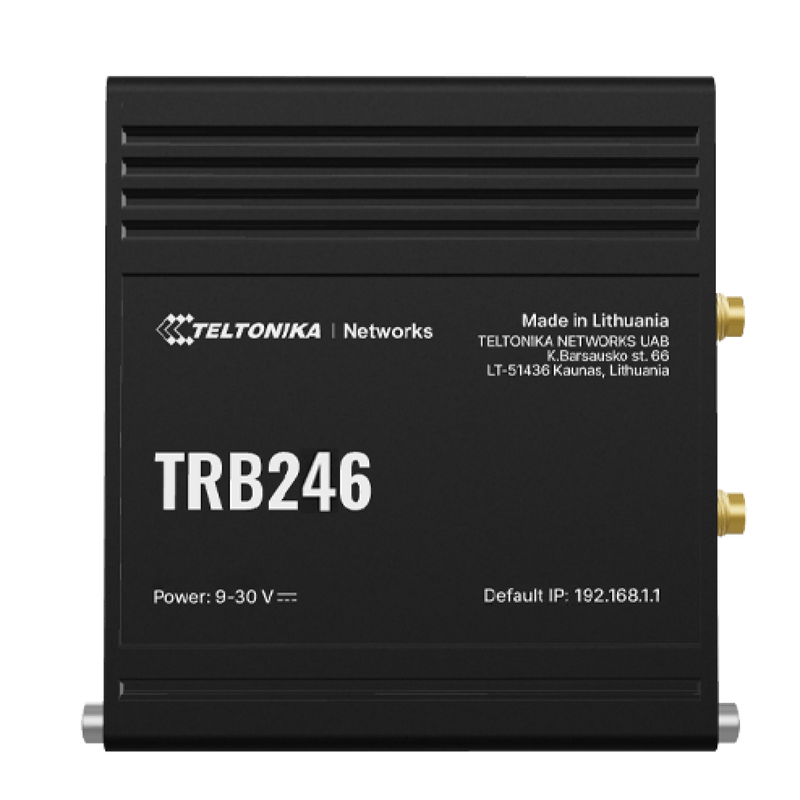
Teltonika TRB246 เป็น IoT Gateway รุ่นใหม่ที่ออกแบบมาเพื่อรองรับการใช้งานในระบบ Smart Building อย่างเต็มรูปแบบ โดยมีความสามารถในการเชื่อมต่อผ่านเครือข่าย 4G LTE Cat 4 พร้อม Ethernet Port สำหรับการเชื่อมต่ออุปกรณ์อัจฉริยะภายในอาคาร เช่น ระบบควบคุมแสงสว่าง, ระบบควบคุมอุณหภูมิ, ประตูอัตโนมัติ, หรือเซ็นเซอร์ตรวจจับการเคลื่อนไหว
TRB246 รองรับการติดตั้งแบบ DIN-Rail ซึ่งเหมาะกับการติดตั้งในตู้ควบคุมไฟฟ้า (Electrical Distribution Board) หรือ Rack ภายในห้องเครื่อง โดยมี IP Rating ที่ระดับ IP30 ซึ่งสามารถป้องกันฝุ่นละอองและหยดน้ำได้ในระดับพื้นฐาน พร้อมอุณหภูมิการทำงานที่กว้างตั้งแต่ -20°C ถึง +60°C ทำให้สามารถใช้งานได้ทั้งในห้องเครื่องที่มีอุณหภูมิสูงและพื้นที่กลางแจ้งที่มีสภาพแวดล้อมรุนแรง
คุณสมบัติทางเทคนิคหลักของ Teltonika TRB246
- 4G LTE Category 4 – รองรับความเร็วสูงสุด 150 Mbps ในการรับข้อมูล (DL) และ 50 Mbps ในการส่งข้อมูล (UL)
- ย่านความถี่ (Frequency Bands):
- FDD-LTE: 700, 800, 900, 1800, 2100, 2600 MHz
- TDD-LTE: 2300, 2500 MHz
- จำนวน Ethernet Port: 1 x 10/100 Mbps Ethernet Port (RJ45)
- Digital I/O: 4 x Digital Input (DI), 4 x Digital Output (DO) – รองรับ 24V DC
- การจัดการพลังงาน: รองรับการจ่ายไฟผ่าน PoE (Power over Ethernet) หรือ DC 12–24V
- การเชื่อมต่อไร้สาย: รองรับ Wi-Fi 802.11 b/g/n (2.4 GHz) สำหรับการตั้งค่าเบื้องต้น
- การจัดการผ่านเว็บ: รองรับการตั้งค่าผ่านเว็บบราวเซอร์ (Web UI)
- โปรโตคอลสื่อสาร: MQTT, HTTP, CoAP, Modbus TCP, และการส่งข้อมูลผ่าน UDP/TCP
- ระบบปฏิบัติการ: Teltonika OS (beryl-based Linux)
- ขนาดและน้ำหนัก: 120 x 70 x 30 mm, 180 กรัม
- การติดตั้ง: DIN-Rail Mounting (35 mm DIN rail)
ขั้นตอนการตั้งค่าเบื้องต้น (Initial Setup)
ขั้นตอนที่ 1: ตรวจสอบอุปกรณ์และส่วนประกอบ
ก่อนเริ่มต้น โปรดตรวจสอบว่าอุปกรณ์ TRB246 ที่ได้รับมานั้นมีส่วนประกอบครบถ้วนดังนี้:
- 1 x Teltonika TRB246 IoT Gateway
- 1 x สายเคเบิล Ethernet (RJ45)
- 1 x สายไฟ DC 12–24V (หากใช้ไฟภายนอก)
- 1 x คู่มือการใช้งาน (Manual)
- 1 x แผ่นติดตั้งแบบ DIN-Rail (มีให้ในกล่อง)
ขั้นตอนที่ 2: ติดตั้งอุปกรณ์บน DIN-Rail
TRB246 รองรับการติดตั้งแบบ DIN-Rail ขนาด 35 mm โดยสามารถยึดติดได้ทั้งแนวนอนและแนวตั้ง ขั้นตอนการติดตั้งมีดังนี้:
- วาง TRB246 ลงบนราง DIN-Rail ให้แน่นหนา
- ดันด้านหน้าของอุปกรณ์ลงจนได้ยินเสียง “คลิก” แสดงว่าติดตั้งเรียบร้อย
- ตรวจสอบว่าอุปกรณ์ไม่คลอนเคลื่อนหรือหลุดจากราง
ขั้นตอนที่ 3: เชื่อมต่อแหล่งจ่ายไฟ
TRB246 รองรับการจ่ายไฟผ่านสองทางหลัก:
- DC 12–24V: เชื่อมต่อสายไฟ DC ที่ปลาย + และ – ลงยังขั้วต่อ DC บนตัวเครื่อง
- PoE (IEEE 802.3af): หากใช้กับสวิตช์ที่รองรับ PoE สามารถใช้สาย Ethernet ผ่านสวิตช์เพื่อจ่ายไฟและส่งข้อมูลพร้อมกัน
⚠️ คำเตือน: อย่าใช้ไฟเกิน 24V หรือไฟสลับ (AC) กับอุปกรณ์นี้ เนื่องจากอาจทำให้เกิดความเสียหายถาวร
ขั้นตอนที่ 4: เชื่อมต่อ Ethernet
ใช้สาย Ethernet ต่อจาก TRB246 ไปยังสวิตช์หรือเครือข่ายภายในอาคาร เพื่อให้สามารถเข้าถึงอุปกรณ์ผ่านเว็บบราวเซอร์ได้
ขั้นตอนการตั้งค่าผ่าน Web UI
ขั้นตอนที่ 1: ตั้งค่า IP แบบไดนามิก (DHCP)
หากเครือข่ายภายในอาคารรองรับ DHCP ให้ต่อ TRB246 เข้ากับสวิตช์แล้วเปิดคอมพิวเตอร์ที่อยู่ในเครือข่ายเดียวกัน จากนั้นเปิดเบราว์เซอร์และพิมพ์ URL ต่อไปนี้:
http://192.168.1.1หากไม่สามารถเข้าถึงได้ ให้ตรวจสอบว่าอุปกรณ์ได้รับ IP จาก DHCP หรือไม่ โดยสามารถดูได้ผ่านแอปพลิเคชัน Teltonika Network Manager หรือใช้เครื่องมือเช่น Advanced IP Scanner เพื่อสแกนเครือข่าย
ขั้นตอนที่ 2: เข้าสู่หน้าตั้งค่าหลัก
เมื่อเข้าสู่หน้าเว็บแล้ว ระบบจะแสดงหน้าตั้งค่าเริ่มต้น ให้เลือกภาษาเป็น “ภาษาไทย” แล้วเข้าสู่ระบบด้วยชื่อผู้ใช้และรหัสผ่านเริ่มต้น:
- Username: admin
- Password: admin
⚠️ หลังจากเข้าสู่ระบบครั้งแรก แนะนำให้เปลี่ยนรหัสผ่านทันทีเพื่อความปลอดภัย
การตั้งค่า Digital I/O (DIN-Rail Digital Input/Output)
การตั้งค่า Digital Input (DI)
TRB246 มี Digital Input จำนวน 4 ช่อง รองรับระดับสัญญาณ 24V DC ใช้สำหรับเชื่อมต่อกับเซ็นเซอร์ เช่น ปุ่มกด, ประตูเปิด/ปิด, หรือสวิตช์ตรวจจับการเคลื่อนไหว
- ไปที่เมนู Device → Digital I/O
- เลือกแท็บ Digital Inputs
- ตั้งค่าแต่ละช่อง (DI1–DI4) ดังนี้:
- Mode: ตั้งค่าเป็น Input
- Pull-up: ตั้งค่าเป็น Enabled เพื่อป้องกันสัญญาณลอย (floating)
- Active Level: ตั้งค่าเป็น High หากเซ็นเซอร์ส่งสัญญาณระดับสูงเมื่อทำงาน
- บันทึกการตั้งค่าด้วยปุ่ม Save
การตั้งค่า Digital Output (DO)
DO ใช้สำหรับควบคุมอุปกรณ์ เช่น รีเลย์, หลอดไฟ, หรือมอเตอร์ผ่านสัญญาณ 24V DC
- ไปที่ Device → Digital I/O
- เลือกแท็บ Digital Outputs
- ตั้งค่าแต่ละช่อง (DO1–DO4):
- Mode: ตั้งค่าเป็น Output
- Initial State: ตั้งค่าเป็น Off หรือ On ตามความต้องการเริ่มต้น
- Active Level: ตั้งค่าเป็น High เพื่อให้ส่งสัญญาณเปิดเมื่อเปิดใช้งาน
- บันทึกการตั้งค่า
การตั้งค่า MQTT Data Transmission ไปยัง Server
ขั้นตอนที่ 1: ตั้งค่า MQTT Broker
TRB246 รองรับการส่งข้อมูลผ่านโปรโตคอล MQTT ไปยังเซิร์ฟเวอร์กลาง เช่น Mosquitto, AWS IoT, หรือ Google Cloud IoT Core
- ไปที่ Protocols → MQTT
- ตั้งค่า Enable MQTT เป็น Yes
- กรอกข้อมูลเซิร์ฟเวอร์:
- Server Address: ใส่ IP หรือโดเมนของ MQTT Broker (เช่น broker.example.com)
- Port: ตั้งค่าเป็น 1883 (สำหรับ MQTT) หรือ 8883 (สำหรับ MQTT over TLS)
- Client ID: ตั้งชื่อเฉพาะ เช่น TRB246_Building_01
- Username / Password: หากเซิร์ฟเวอร์ต้องการการยืนยันตัวตน
ขั้นตอนที่ 2: กำหนด Topic และ Data Mapping
เพื่อให้ข้อมูลจาก Digital I/O ถูกส่งไปยังเซิร์ฟเวอร์อย่างถูกต้อง ต้องตั้งค่า Topic และ Mapping ข้อมูล
- ไปที่ MQTT → Data Mapping
- คลิก Add New
- ตั้งค่า:
- Source: เลือก Digital Input หรือ Digital Output
- Topic: ตั้งชื่อเช่น smartbuilding/sensors/di1
- QoS: ตั้งค่าเป็น 1 เพื่อความน่าเชื่อถือ
- Retain: ตั้งค่าเป็น Yes หากต้องการให้ค่าสุดท้ายถูกเก็บไว้
- บันทึกการตั้งค่า
การตรวจสอบและทดสอบระบบ
หลังจากตั้งค่าเสร็จสิ้น ให้ดำเนินการทดสอบดังนี้:
- ตรวจสอบสถานะการเชื่อมต่อ LTE ที่ Status → Network ว่ามีสัญญาณและได้รับ IP จากเครือข่าย
- ตรวจสอบสถานะ Digital I/O ที่ Device → Digital I/O ว่าส่งข้อมูลได้ถูกต้อง
- ตรวจสอบการเชื่อมต่อ MQTT ที่ Status → MQTT ว่ามีสถานะ Connected
- ใช้เครื่องมือเช่น MQTT Explorer หรือ mosquitto_sub เพื่อติดตาม Topic ที่ตั้งไว้
ข้อแนะนำเพิ่มเติม
- ใช้การอัปเดตเฟิร์มแวร์ผ่าน Teltonika Web UI เพื่อรับฟีเจอร์ใหม่และแก้ไขบั๊ก
- ตั้งค่าการสำรองข้อมูล (Backup Configuration) ทุกครั้งที่มีการเปลี่ยนแปลง
- ใช้การเข้ารหัส TLS สำหรับการสื่อสาร MQTT เพื่อความปลอดภัย
- ติดตั้งในที่ที่มีการระบายอากาศเพียงพอ เพื่อป้องกันความร้อนสะสม
ติดต่อ CYN Communication ได้ที่ไหน?
หากคุณต้องการความช่วยเหลือในการติดตั้ง ตั้งค่า หรือปรับแต่งระบบ IoT Gateway สำหรับ Smart Building อย่างมืออาชีพ โปรดติดต่อ CYN Communication ตัวแทนจำหน่าย Teltonika อย่างเป็นทางการในประเทศไทย
🌐 เว็บไซต์: cyn.co.th
📞 โทร: 02-123-4567 (ต่อ 101)
📧 อีเมล: sales@cyn.co.th
เรามีทีมวิศวกรเฉพาะด้าน IoT และ Smart Building พร้อมให้คำปรึกษาฟรี พร้อมบริการหลังการขาย 24/7