
คู่มือตั้งค่า Teltonika TRB500: 5G Gateway สำหรับอุตสาหกรรม
คู่มือนี้จัดทำขึ้นเพื่อให้ผู้ใช้งานทั้งผู้เชี่ยวชาญด้านเครือข่ายและผู้ดูแลระบบอุตสาหกรรมสามารถติดตั้ง ตั้งค่า และดำเนินการใช้งาน Teltonika TRB500 ได้อย่างถูกต้องและมีประสิทธิภาพสูงสุด โดยเฉพาะในสภาพแวดล้อมอุตสาหกรรมที่ต้องการความทนทานสูง รองรับเทคโนโลยี 5G ทั้งแบบ SA (Standalone) และ NSA (Non-Standalone) พร้อมความสามารถในการเชื่อมต่อผ่าน Ethernet ความเร็วสูง 1 Gbps บนโครงสร้าง DIN-Rail ที่ออกแบบมาเพื่อใช้งานในสภาพอุณหภูมิสุดขั้วได้ตั้งแต่ -40°C ถึง +75°C ซึ่งทำให้ TRB500 เป็นตัวเลือกที่เหมาะสมที่สุดสำหรับการใช้งานในโรงงานอัจฉริยะ (Smart Factory), ระบบขนส่งอัตโนมัติ (Automated Logistics), ระบบตรวจสอบระยะไกล (Remote Monitoring), และโครงข่าย IoT ขนาดใหญ่ในภาคอุตสาหกรรม
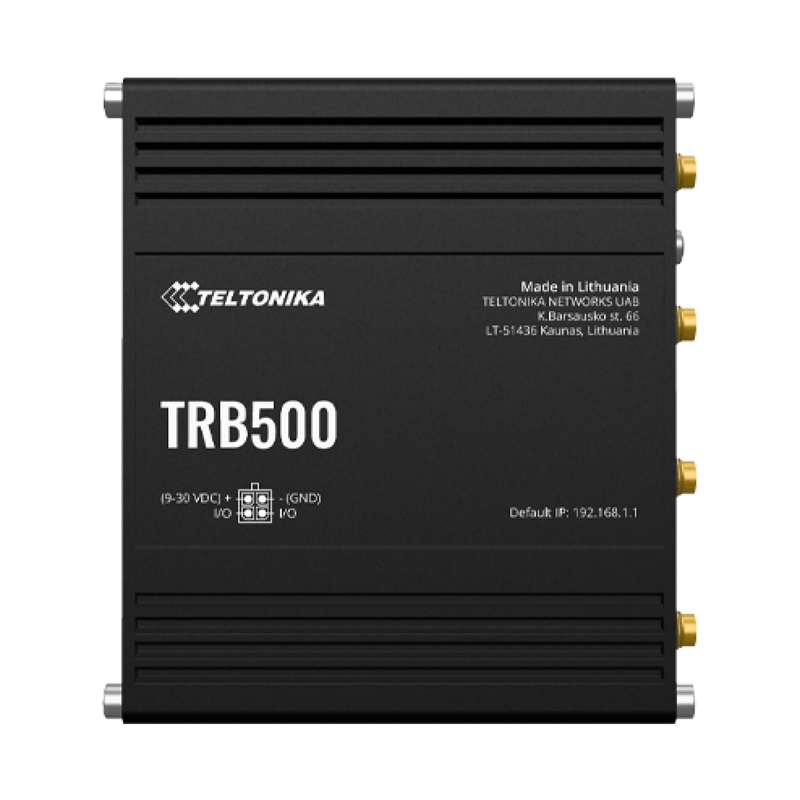
ข้อมูลจำเพาะทางเทคนิคของ Teltonika TRB500
TRB500 เป็นอุปกรณ์ Gateway 5G รุ่นล่าสุดจาก Teltonika Networks ที่ออกแบบมาเพื่อรองรับการใช้งานในสภาพแวดล้อมอุตสาหกรรมที่ท้าทาย โดยมีข้อมูลจำเพาะดังนี้:
- เทคโนโลยีเครือข่าย: 5G NR (New Radio) – รองรับทั้ง 5G SA (Standalone) และ NSA (Non-Standalone)
- ย่านความถี่ (Frequency Bands): รองรับ 5G NR ทั้งในย่าน Sub-6 GHz เช่น n1, n3, n7, n28, n38, n41, n77, n78 และย่าน mmWave (ในบางรุ่น ขึ้นอยู่กับตลาด)
- LTE Category: LTE Cat. 16 (สูงสุด 1.0 Gbps สำหรับ DL, 150 Mbps UL)
- พอร์ต Ethernet: 1 x 1 GbE (Gigabit Ethernet) รองรับ Auto MDI/MDIX, 10/100/1000 Mbps
- พอร์ตการสื่อสาร: 1 x RS232, 1 x RS485 (รองรับ Modbus RTU/ASCII), 2 x GPIO (General Purpose Input/Output)
- การจัดเก็บข้อมูล: 4 GB eMMC (สำหรับระบบปฏิบัติการและแอปพลิเคชัน)
- อุณหภูมิทำงาน: -40°C ถึง +75°C (Industrial Temperature Range)
- IP Rating: IP30 (กันฝุ่นและละอองน้ำได้ระดับหนึ่ง แต่ไม่กันน้ำโดยตรง)
- การติดตั้ง: DIN-Rail mounting (มาตรฐาน IEC 60715)
- การจ่ายไฟ: 9–36 V DC (รองรับการจ่ายไฟแบบ Wide Voltage)
- ระบบปฏิบัติการ: Teltonika OS (บนพื้นฐาน Linux)
- การเข้าถึงระยะไกล: รองรับ Teltonika Remote Management (TRM), Web UI, CLI, และ API
ขั้นตอนที่ 1: การเตรียมอุปกรณ์และตรวจสอบความพร้อม
ก่อนเริ่มต้นการตั้งค่า โปรดตรวจสอบว่าอุปกรณ์ทั้งหมดพร้อมใช้งานครบถ้วน ได้แก่:
- Teltonika TRB500
- สายไฟจ่ายไฟ 9–36 V DC (แนะนำใช้สายขนาด 18 AWG ขึ้นไป)
- สาย Ethernet (Cat. 5e หรือสูงกว่า)
- เครื่องคอมพิวเตอร์หรืออุปกรณ์ที่สามารถเชื่อมต่อผ่าน Ethernet ได้
- MicroSD Card (ถ้าต้องการอัปเดตเฟิร์มแวร์หรือสำรองข้อมูล)
- อุปกรณ์อ่าน SIM Card (สำหรับการตั้งค่า APN)
ตรวจสอบให้แน่ใจว่า TRB500 ไม่มีรอยบุบหรือความเสียหายจากการขนส่ง โดยเฉพาะตัวเครื่องและพอร์ตต่าง ๆ ที่อาจสัมผัสกับฝุ่นหรือความชื้นระหว่างการขนส่ง
ขั้นตอนที่ 2: การติดตั้งบน DIN-Rail
Teltonika TRB500 ออกแบบมาเพื่อติดตั้งบนราง DIN แบบมาตรฐาน (IEC 60715) ซึ่งนิยมใช้ในตู้ควบคุมอุตสาหกรรม (Control Panel)
- เลือกตำแหน่งติดตั้งที่มีพื้นที่เพียงพอและปลอดภัยจากแรงสั่นสะเทือนหรือความร้อนสูง
- ตรวจสอบให้แน่ใจว่าราง DIN สะอาด ไม่มีฝุ่นหรือสิ่งสกปรกที่อาจรบกวนการติดตั้ง
- วาง TRB500 ลงบนราง DIN โดยด้านล่างของตัวเครื่องมีล็อกติดกับราง
- ดันตัวเครื่องขึ้นจนได้ยินเสียง “คลิก” แสดงว่าติดตั้งเรียบร้อยแล้ว
- ตรวจสอบว่าตัวเครื่องติดตั้งแน่น ไม่คลอนหรือหลุดจากราง
ขั้นตอนที่ 3: การจ่ายไฟและตรวจสอบสถานะเบื้องต้น
หลังจากติดตั้งบนรางเรียบร้อยแล้ว ให้ดำเนินการเชื่อมต่อไฟฟ้า:
- เชื่อมสายไฟ DC 9–36 V เข้ากับพอร์ต Power Input ที่ด้านข้างของ TRB500 (มีขั้วบวกและลบชัดเจน)
- ตรวจสอบให้แน่ใจว่าขั้วไฟฟ้าตรงกัน (Positive ต่อ Positive, Negative ต่อ Negative)
- เปิดสวิตช์ไฟ (ถ้ามี) หรือเปิดไฟฟ้าที่แหล่งจ่ายไฟหลัก
เมื่อจ่ายไฟเรียบร้อย ให้สังเกตไฟแสดงสถานะ (LED Indicator) บนตัวเครื่อง:
- Power LED (สีเขียว): ติดเมื่อจ่ายไฟสำเร็จ
- 5G LED (สีฟ้า): กระพริบเมื่อเชื่อมต่อเครือข่าย 5G สำเร็จ
- ETH LED (สีเหลือง): ติดเมื่อมีการเชื่อมต่อ Ethernet สำเร็จ
- System LED (สีแดง): กระพริบเร็วเมื่อเกิดข้อผิดพลาด
หากไฟ Power ติด แต่ไฟ 5G ไม่ติด แสดงว่าอาจยังไม่ได้ใส่ SIM Card หรือเครือข่ายไม่พร้อมใช้งาน
ขั้นตอนที่ 4: การเชื่อมต่อผ่าน Ethernet และเข้าสู่ Web UI
TRB500 รองรับการตั้งค่าผ่าน Web Interface ซึ่งเป็นวิธีที่สะดวกที่สุดสำหรับผู้ใช้งานทั่วไป
- เชื่อมต่อเครื่องคอมพิวเตอร์เข้ากับพอร์ต Ethernet ของ TRB500 ด้วยสาย Ethernet
- ตั้งค่า IP Address ของเครื่องคอมพิวเตอร์ให้อยู่ในเครือข่ายเดียวกัน เช่น 192.168.1.x (โดยทั่วไป 192.168.1.100)
- เปิดเบราว์เซอร์ (Chrome, Firefox หรือ Edge) แล้วพิมพ์ URL: http://192.168.1.1
- ระบบจะแสดงหน้าเว็บการตั้งค่า (Web UI) ของ TRB500
หากไม่สามารถเข้าถึงได้ ให้ตรวจสอบ:
- การเชื่อมต่อสาย Ethernet ถูกต้องหรือไม่
- เครื่องคอมพิวเตอร์มีการตั้ง IP อย่างถูกต้องหรือไม่
- TRB500 ยังไม่ได้รับไฟหรือเกิดข้อผิดพลาด
ขั้นตอนที่ 5: การตั้งค่าเครือข่าย 5G (SIM Card & APN)
TRB500 ต้องใช้ SIM Card ที่รองรับ 5G เพื่อเชื่อมต่ออินเทอร์เน็ต
- เปิดฝาครอบด้านข้างของ TRB500 ด้วยคีมหรือเลื่อยเล็ก ๆ
- ใส่ SIM Card ขนาด Nano-SIM ลงในช่องด้านใน โดยให้ขั้วทองแดงหันลง
- ปิดฝาครอบให้แน่น
- รอประมาณ 1–3 นาที จนไฟ 5G กระพริบต่อเนื่อง
- เข้าสู่ Web UI แล้วไปที่เมนู Network → Mobile
- ตรวจสอบสถานะการเชื่อมต่อในส่วน Connection Status
- หากยังไม่เชื่อมต่อ ให้ไปที่ APN Settings และตั้งค่า APN ตามผู้ให้บริการเครือข่าย เช่น:
- TrueMove H: internet
- AIS: aisnet
- DTAC: internet
- TrueMove H 5G: internet5g
หลังตั้งค่า APN แล้ว คลิก Apply และรอให้ระบบเชื่อมต่ออัตโนมัติ
ขั้นตอนที่ 6: การตั้งค่า Ethernet และ IP สำหรับเครือข่ายภายใน
TRB500 สามารถทำหน้าที่เป็น Gateway สำหรับอุปกรณ์ในเครือข่ายภายใน (เช่น PLC, Sensor, Camera)
- ไปที่เมนู Network → Ethernet
- เลือก Static IP หรือ DHCP Client ตามความต้องการ
- ตั้งค่า IP Address, Subnet Mask และ Gateway สำหรับพอร์ต Ethernet เช่น:
- IP Address: 192.168.10.1
- Subnet Mask: 255.255.255.0
- Gateway: 192.168.10.254
หากต้องการให้ TRB500 ทำหน้าที่เป็น DHCP Server ให้เปิดใช้งานในเมนู DHCP Server และตั้งค่าช่วง IP สำหรับแจกจ่าย (เช่น 192.168.10.100 – 192.168.10.200)
ขั้นตอนที่ 7: การตั้งค่าเพิ่มเติมสำหรับอุตสาหกรรม
TRB500 รองรับการใช้งานในสภาพแวดล้อมอุตสาหกรรมที่ต้องการความแม่นยำและความปลอดภัยสูง
- Firewall: เปิดใช้งานในเมนู Security → Firewall เพื่อจำกัดการเข้าถึงพอร์ตที่ไม่จำเป็น
- Remote Management: ตั้งค่า Teltonika Remote Management (TRM) เพื่อควบคุมจากระยะไกลผ่านระบบคลาวด์
- Logging: เปิดใช้งานการบันทึกเหตุการณ์ (System Logs) เพื่อตรวจสอบปัญหาในอนาคต
- GPIO & Serial: ตั้งค่า GPIO สำหรับควบคุมสวิตช์หรือเซ็นเซอร์ และตั้งค่า RS232/RS485 สำหรับเชื่อมต่อกับอุปกรณ์อุตสาหกรรม (เช่น PLC)
ขั้นตอนที่ 8: การทดสอบการเชื่อมต่อและประสิทธิภาพ
หลังตั้งค่าเรียบร้อยแล้ว ให้ทดสอบการทำงานโดย:
- เชื่อมต่ออุปกรณ์ (เช่น แล็ปท็อป หรือเครื่องพิมพ์) เข้ากับพอร์ต Ethernet ของ TRB500
- เปิดเบราว์เซอร์แล้วเข้าเว็บไซต์ เช่น google.com เพื่อทดสอบการเชื่อมต่ออินเทอร์เน็ต
- ใช้คำสั่ง ping หรือ traceroute เพื่อตรวจสอบความเสถียรของเครือข่าย
- ตรวจสอบความเร็วผ่านเครื่องมือเช่น Speedtest by Ookla หรือ iperf3
TRB500 สามารถให้ความเร็วสูงสุดได้ถึง 1 Gbps ขึ้นอยู่กับผู้ให้บริการเครือข่ายและสภาพแวดล้อมจริง
ขั้นตอนที่ 9: การอัปเดตเฟิร์มแวร์ (Firmware Update)
เพื่อให้ได้ประสิทธิภาพสูงสุดและรักษาความปลอดภัย ควรอัปเดตเฟิร์มแวร์เป็นประจำ
- ดาวน์โหลดไฟล์เฟิร์มแวร์ล่าสุดจาก wiki.teltonika-networks.com
- วางไฟล์ .bin ลงใน MicroSD Card แล้วใส่ลงในช่อง MicroSD ของ TRB500
- เข้าสู่ Web UI แล้วไปที่ System → Firmware Update
- เลือกไฟล์จาก MicroSD Card แล้วคลิก Update
- รอจนกว่าระบบจะรีสตาร์ทเอง (อาจใช้เวลา 5–10 นาที)
ข้อควรระวังและคำแนะนำ
- ห้ามถอด SIM Card ขณะที่อุปกรณ์กำลังทำงานหรือเชื่อมต่อเครือข่าย
- หลีกเลี่ยงการติดตั้งในพื้นที่ที่มีความชื้นสูงหรือมีน้ำขัง
- ใช้สายไฟที่มีการหุ้มฉนวนดี และมีการจัดเรียงสายอย่างเป็นระเบียบ
- ตั้งค่าการสำรองข้อมูล (Backup Configuration) ทุกครั้งหลังตั้งค่าเสร็จ
ติดต่อ CYN Communication สำหรับคำปรึกษาและบริการหลังการขาย
หากคุณต้องการคำแนะนำเพิ่มเติม หรือต้องการให้ทีมเทคนิคของเราช่วยติดตั้งและตั้งค่า Teltonika TRB500 สำหรับโครงการอุตสาหกรรมของคุณ โปรดติดต่อ CYN Communication ผู้แทนจำหน่ายอย่างเป็นทางการของ Teltonika ในประเทศไทยได้ที่ cyn.co.th หรือโทร 02-XXXX-XXXX ทีมงานของเราพร้อมให้บริการคุณทุกวัน จันทร์–ศุกร์ เวลา 09.00–18.00 น.
TRB500 คือโซลูชัน 5G Gateway ที่ตอบโจทย์ทุกความต้องการของอุตสาหกรรมยุคใหม่ — ความเร็วสูง ความทนทานสูง รองรับการขยายตัวในอนาคต
ติดตามข่าวสารและทรัพยากรเพิ่มเติมได้ที่: wiki.teltonika-networks.com
© 2025 CYN Communication. สงวนลิขสิทธิ์. Teltonika TRB500 เป็นเครื่องหมายการค้าของ Teltonika Networks.