
คู่มือตั้งค่า Teltonika TSW210: Managed PoE Switch สำหรับกล้อง IP อย่างเป็นทางการ
บริษัท CYN Communication ขอแนะนำคู่มือการตั้งค่าอย่างละเอียดและเป็นทางการสำหรับ Teltonika TSW210 — Managed PoE+ Switch ที่ออกแบบมาเพื่อรองรับระบบกล้องวงจรปิด (IP Camera) แบบมืออาชีพในสภาพแวดล้อมอุตสาหกรรมและอาคารสำนักงาน โดยเฉพาะในประเทศไทยที่ต้องการความเสถียร ความปลอดภัย และการจัดการเครือข่ายแบบครบวงจร
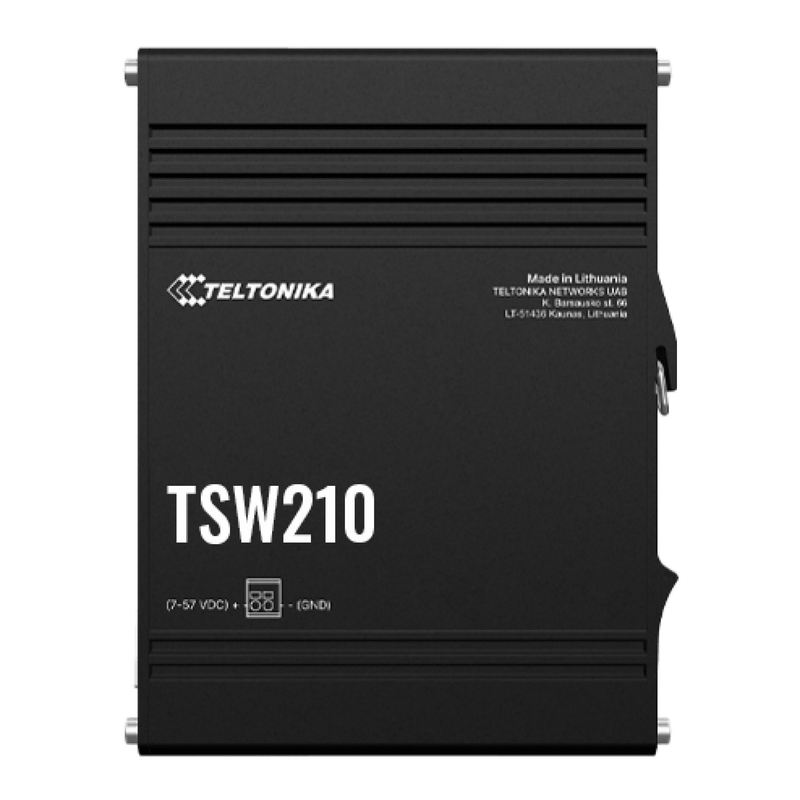
TSW210 เป็นอุปกรณ์เครือข่ายระดับมืออาชีพจาก Teltonika Networks ผู้นำด้านอุปกรณ์เครือข่ายอุตสาหกรรมที่มีชื่อเสียงระดับโลก ด้วยการออกแบบที่ทนทานต่อสภาพแวดล้อมที่รุนแรง รองรับการติดตั้งแบบ DIN-Rail และสามารถจัดการเครือข่ายได้แบบครบวงจรผ่าน Web UI, CLI หรือ Teltonika’s proprietary software เช่น Teltonika Network Manager (TNM)
ข้อมูลจำเพาะทางเทคนิคของ Teltonika TSW210 (อ้างอิงจาก wiki.teltonika-networks.com)
- จำนวนพอร์ต: 8 x 10/100/1000 Mbps Ethernet (RJ45), 2 x SFP (1000 Mbps, ใช้ SFP แบบสอดคล้องกับ IEEE 802.3z)
- การจ่ายไฟผ่านสาย (PoE): รองรับ IEEE 802.3at (PoE+) บนพอร์ตที่ 1–8 พร้อมกำลังไฟรวมสูงสุด 120W
- กำลังไฟ PoE ต่อพอร์ต: สูงสุด 30W ต่อพอร์ต (รองรับกล้อง IP ขนาดใหญ่ เช่น PTZ, 4K, หรือกล้องที่ใช้ไฟสูง)
- การจัดการเครือข่าย: รองรับ Layer 2 Managed Switch พร้อม VLAN, QoS, Port Mirroring, IGMP Snooping, Link Aggregation
- การเชื่อมต่อ SFP: รองรับ SFP สำหรับการเชื่อมต่อระยะไกลผ่านไฟเบอร์ออปติก (เช่น ติดตั้งกล้องในพื้นที่ห่างไกล)
- การติดตั้ง: รองรับการติดตั้งแบบ DIN-Rail (35mm) พร้อมช่องยึดด้านข้าง
- อุณหภูมิทำงาน: -40°C ถึง +75°C (เหมาะสำหรับติดตั้งในห้องเครื่อง, โรงงาน, หรือภายนอกอาคาร)
- ระดับป้องกัน (IP Rating): IP30 (ป้องกันฝุ่นและละอองน้ำเล็กน้อย แต่ไม่กันน้ำ)
- การจัดการระยะไกล: รองรับการตั้งค่าผ่าน Web Browser, Teltonika TNM, CLI, SNMP
- รองรับการอัปเดตเฟิร์มแวร์: ผ่าน Web UI หรือ TFTP
- ขนาด: 140 x 100 x 45 mm (กว้าง x สูง x ลึก)
- แหล่งจ่ายไฟ: 24V DC (ใช้สายสีแดงและดำ ต่อเข้ากับ Terminal Block)
ขั้นตอนที่ 1: การติดตั้งทางกายภาพ (Physical Installation)
ก่อนเริ่มตั้งค่า ต้องติดตั้ง TSW210 อย่างถูกต้องเพื่อความปลอดภัยและประสิทธิภาพสูงสุด
- เลือกตำแหน่งติดตั้งที่มีการระบายความร้อนดี เช่น ตู้ควบคุมไฟฟ้า หรือตู้เครือข่ายในห้องเครื่อง
- ใช้ DIN-Rail mounting kit (มีในกล่องสินค้า) ยึดอุปกรณ์แน่นหนา
- ตรวจสอบว่าแหล่งจ่ายไฟเป็น 24V DC ที่มีกระแสไฟเพียงพอ (แนะนำใช้ PSU ที่รองรับ 2A ขึ้นไป)
- ต่อสายไฟ DC เข้ากับ Terminal Block ด้านหลังอุปกรณ์ โดยต่อสายแดงเข้าขั้ว + และสายดำเข้าขั้ว –
- ตรวจสอบให้แน่ใจว่าไม่มีการสั้นวงจร และสายต่อแน่น
- เปิดไฟฟ้า และรอประมาณ 30 วินาทีเพื่อให้ระบบเริ่มต้น
ขั้นตอนที่ 2: การเชื่อมต่อเครือข่ายเบื้องต้น
หลังติดตั้งแล้ว ให้เชื่อมต่ออุปกรณ์กับเครือข่ายหลักเพื่อการตั้งค่า
- ใช้สาย Ethernet ต่อจากคอมพิวเตอร์หรือแล็ปท็อปเข้ากับ พอร์ตใดพอร์ตหนึ่ง บน TSW210 (แนะนำใช้พอร์ต 1)
- ตรวจสอบว่าคอมพิวเตอร์ได้รับ IP จาก DHCP หรือตั้งค่า IP Static ด้วยตนเอง เช่น 192.168.1.100 พร้อม Subnet Mask 255.255.255.0
- เปิดเบราว์เซอร์ (Chrome, Firefox, Edge) แล้วพิมพ์ที่อยู่ IP ของสวิตช์: http://192.168.1.1
- ระบบจะแสดงหน้าเว็บสำหรับเข้าสู่ระบบ (Login Page)
ขั้นตอนที่ 3: การเข้าสู่ระบบและตั้งค่าเบื้องต้น (Initial Setup)
เมื่อเข้าสู่หน้าเว็บแล้ว ให้ทำตามขั้นตอนดังนี้
- กรอกชื่อผู้ใช้ (Username): admin
- กรอกรหัสผ่าน (Password): admin
- คลิก Login
- ระบบจะแจ้งให้เปลี่ยนรหัสผ่านทันที — แนะนำให้ตั้งรหัสใหม่ที่ปลอดภัย เช่น CynTel2025!
- คลิก Save เพื่อบันทึกการตั้งค่า
ขั้นตอนที่ 4: การตั้งค่า VLAN (Virtual Local Area Network)
VLAN ช่วยแบ่งเครือข่ายภายในให้เป็นกลุ่มย่อย เพื่อเพิ่มความปลอดภัยและควบคุมการไหลของข้อมูลได้อย่างมีประสิทธิภาพ โดยเฉพาะเมื่อใช้กับกล้อง IP ที่ต้องการแยกจากเครือข่ายทั่วไป
- จากเมนูด้านซ้าย คลิก Network → VLAN
- คลิก Create VLAN
- ตั้งค่าดังนี้:
- VLAN ID: 10 (สำหรับกล้อง IP)
- Name: IP_Camera_VLAN
- Tagged Ports: เลือกพอร์ตที่เชื่อมกล้อง เช่น พอร์ต 1–8
- Untagged Port: ถ้าต้องการให้พอร์ตใดพอร์ตหนึ่งเป็น default VLAN ให้เลือก เช่น พอร์ต 9 (ถ้ามี)
- คลิก Apply
- ทำซ้ำเพื่อสร้าง VLAN อื่น เช่น VLAN 20 สำหรับอุปกรณ์ IoT หรือ VLAN 30 สำหรับเครือข่ายบริหาร
ขั้นตอนที่ 5: การตั้งค่า PoE Management
TSW210 รองรับการจัดการ PoE แบบละเอียด สามารถเปิด-ปิด PoE ต่อพอร์ตได้
- ไปที่ Power over Ethernet (PoE) ในเมนูด้านซ้าย
- ตรวจสอบสถานะ PoE ของแต่ละพอร์ต:
- พอร์ต 1–8: ควรแสดงสถานะ Enabled และ Class 4 (PoE+)
- ตรวจสอบว่ากำลังไฟที่ใช้ไม่เกิน 120W
- ถ้าต้องการปิด PoE บนพอร์ตใดพอร์ตหนึ่ง (เช่น พอร์ต 5 ที่ไม่มีอุปกรณ์) ให้คลิกที่ปุ่ม Disable
- คลิก Apply
ขั้นตอนที่ 6: การตั้งค่า SFP Uplink
สำหรับการเชื่อมต่อระยะไกลหรือเชื่อมต่อกับเครือข่ายหลักผ่านไฟเบอร์ออปติก
- ใส่ SFP module ที่รองรับ 1000BASE-SX หรือ 1000BASE-LX ลงในพอร์ต SFP ที่ 1 หรือ 2
- ไปที่ Interfaces → SFP
- ตรวจสอบสถานะการเชื่อมต่อ (Link Status) ว่าเป็น Up
- ตั้งค่า Speed/Duplex เป็น 1000 Mbps Full Duplex
- หากต้องการใช้ Link Aggregation (LACP) กับพอร์ตอื่น ให้ตั้งค่าที่ Link Aggregation
ขั้นตอนที่ 7: การตั้งค่า QoS (Quality of Service)
เพื่อให้กล้อง IP ได้รับแบนด์วิธีสูงสุด โดยไม่ถูกรบกวนจากอุปกรณ์อื่น
- ไปที่ QoS ในเมนูด้านซ้าย
- คลิก Create New Rule
- ตั้งค่า:
- Priority: High (หรือ 7)
- Source/Destination: ตั้งเป็น IP ของกล้อง (เช่น 192.168.10.10)
- Protocol: UDP (กล้องใช้ UDP สำหรับสตรีมวิดีโอ)
- Port: 5060, 80, 554 (พอร์ตที่ใช้โดยกล้อง IP)
- คลิก Apply
- ตรวจสอบว่า QoS ถูกนำไปใช้ผ่าน Monitoring → QoS Statistics
ขั้นตอนที่ 8: การติดตามและตรวจสอบระบบ (Monitoring)
TSW210 รองรับการตรวจสอบสถานะเครือข่ายแบบเรียลไทม์
- ไปที่ Monitoring → Port Status: ตรวจสอบสถานะ Link, Speed, Duplex, Errors
- ไปที่ System → Logs: ดูประวัติการเชื่อมต่อ, การเปิด-ปิด PoE, การเปลี่ยนแปลงการตั้งค่า
- ใช้ SNMP หรือ Teltonika TNM เพื่อจัดการหลายสวิตช์พร้อมกัน
ขั้นตอนที่ 9: การสำรองข้อมูลและอัปเดตเฟิร์มแวร์
- ไปที่ System → Backup & Restore
- คลิก Backup Configuration เพื่อสำรองไฟล์ตั้งค่าลงในคอมพิวเตอร์
- เมื่อมีการอัปเดตเฟิร์มแวร์ ให้ดาวน์โหลดจาก wiki.teltonika-networks.com แล้วอัปโหลดผ่าน Firmware Update
สรุป
Teltonika TSW210 เป็น Managed PoE+ Switch ที่เหมาะกับการติดตั้งกล้อง IP ทั้งในระบบขนาดเล็กและใหญ่ โดยเฉพาะในสภาพแวดล้อมที่ต้องการความทนทาน ความปลอดภัย และการจัดการแบบมืออาชีพ ด้วยความสามารถในการตั้งค่า VLAN, PoE Management, SFP Uplink, QoS และการตรวจสอบแบบเรียลไทม์ ทำให้ TSW210 กลายเป็นตัวเลือกที่ดีที่สุดสำหรับระบบกล้องวงจรปิดในประเทศไทย
หากคุณต้องการคำปรึกษา ติดตั้ง หรือติดต่อซื้อสินค้าอย่างเป็นทางการ กรุณาติดต่อ CYN Communication ผู้แทนจำหน่าย Teltonika อย่างเป็นทางการในประเทศไทยได้ที่ cyn.co.th พร้อมบริการหลังการขาย พร้อมทีมวิศวกรที่มีประสบการณ์ พร้อมให้คำแนะนำทุกขั้นตอน