
คู่มืออัปเดต Firmware Teltonika ผ่าน WebUI และ RMS ทุกรุ่น (Manual Firmware Update, FOTA, RMS Batch Update, Rollback, Troubleshooting)
คู่มือนี้จัดทำขึ้นโดย CYN Communication ตัวแทนจำหน่าย Teltonika อย่างเป็นทางการในประเทศไทย เพื่อให้ผู้ใช้งานทั้งผู้ดูแลระบบ (Network Administrator), ผู้ติดตั้งระบบ IoT, และผู้เชี่ยวชาญด้านเครือข่าย สามารถอัปเดต Firmware บนอุปกรณ์ Teltonika ได้อย่างแม่นยำ ปลอดภัย และมีประสิทธิภาพสูงสุด ไม่ว่าจะใช้ผ่าน WebUI หรือ RMS (Remote Management System) พร้อมครอบคลุมกระบวนการ Firmware Over-The-Air (FOTA), การอัปเดตแบบกลุ่ม (Batch Update), การย้อนกลับ (Rollback) และแนวทางแก้ไขปัญหา (Troubleshooting) ที่พบบ่อย
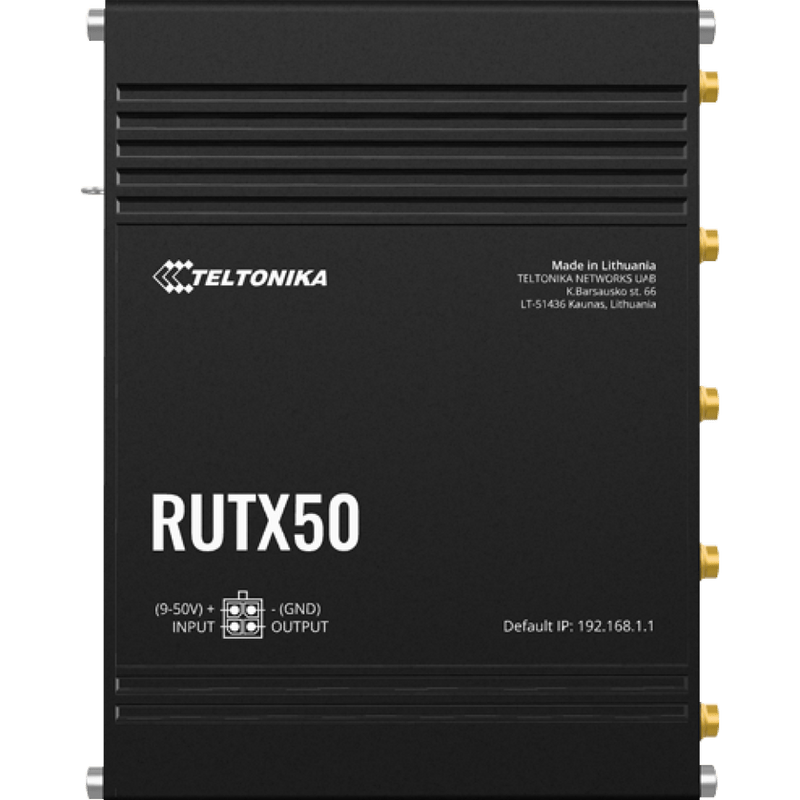
อุปกรณ์ Teltonika ที่รองรับการอัปเดตผ่านคู่มือนี้ ได้แก่ รุ่นในซีรีส์ RutOS ทุกตัว เช่น:
- RUT230, RUT240, RUT250, RUT290, RUTX11, RUTX12, RUTX14, RUTX20, RUTX30, RUTX40, RUTX50, RUT955, RUT960, RUT950, RUT550, RUT200, RUT204, RUT200S, RUT200L, RUT200P, RUT200M, RUT200T, RUT200W, RUT200E
ทั้งนี้ ข้อมูลทั้งหมดอ้างอิงจาก wiki.teltonika-networks.com ซึ่งเป็นแหล่งข้อมูลทางการของ Teltonika Networks โดยตรง
1. ข้อมูลจำเพาะทางเทคนิคของอุปกรณ์ Teltonika RutOS ที่เกี่ยวข้อง
ก่อนเริ่มกระบวนการอัปเดต Firmware ผู้ใช้ควรตรวจสอบข้อมูลจำเพาะของอุปกรณ์เพื่อความเข้าใจที่ถูกต้อง
- ย่านความถี่ (Frequency Bands): รองรับ LTE Cat 4 / Cat 6 / Cat 12 / Cat 16 ขึ้นอยู่กับรุ่น เช่น RUTX14 รองรับ LTE Cat 12 (600 Mbps ดาวน์โหลด) บนย่านความถี่ 700–2600 MHz
- จำนวนพอร์ต (Ports): ตั้งแต่ 1–10 พอร์ต Ethernet (10/100 Mbps หรือ 1 Gbps ขึ้นกับรุ่น) เช่น RUT955 มี 4x 10/100/1000 Mbps Ethernet, 1x USB 2.0, 1x RS-232
- การเชื่อมต่อไร้สาย (Wireless): รองรับ Wi-Fi 802.11 a/b/g/n/ac (2.4 GHz และ 5 GHz) ขึ้นอยู่กับรุ่น เช่น RUTX11 รองรับ Wi-Fi 5 (802.11ac) ที่ความเร็วสูงสุด 867 Mbps
- อุณหภูมิทำงาน (Operating Temperature): -40°C ถึง +75°C (สำหรับรุ่นอุตสาหกรรม เช่น RUTX50, RUT960)
- ระดับป้องกัน (IP Rating): ตั้งแต่ IP30 ถึง IP67 ขึ้นอยู่กับรุ่น เช่น RUTX14 มี IP67, ทนต่อฝุ่นและน้ำได้
- การจัดการพลังงาน (Power Supply): รองรับ 9–36 V DC หรือ PoE (IEEE 802.3af/at) ขึ้นกับรุ่น
2. ความสำคัญของการอัปเดต Firmware
การอัปเดต Firmware อย่างสม่ำเสมอช่วยให้ระบบทำงานได้อย่างมีเสถียรภาพ ปลอดภัย และรองรับฟีเจอร์ใหม่ ๆ ได้ทันที โดยเฉพาะในสภาพแวดล้อมที่ต้องการความต่อเนื่องสูง เช่น การควบคุมระบบอัตโนมัติ (SCADA), การติดตามยานพาหนะ (Telematics), การจัดการพลังงาน (Smart Grid), และระบบ IoT ที่ต้องเชื่อมต่อระยะไกล
คุณสมบัติหลักที่ได้รับจากการอัปเดต Firmware ได้แก่:
- แก้ไขบั๊ก (Bug Fixes)
- เพิ่มประสิทธิภาพการเชื่อมต่อเครือข่าย
- เพิ่มความปลอดภัย (Security Patches)
- รองรับโปรโตคอลใหม่ (เช่น MQTT, CoAP, HTTP/2)
- ปรับปรุงประสิทธิภาพของระบบจัดการพลังงาน
- เพิ่มความสามารถในการจัดการผ่าน RMS และ FOTA
3. วิธีอัปเดต Firmware ผ่าน WebUI (Manual Update)
ขั้นตอนนี้เหมาะสำหรับผู้ใช้งานที่ต้องการอัปเดตอุปกรณ์เพียงตัวเดียว หรือในสภาพแวดล้อมที่ไม่มีการเชื่อมต่อกับ RMS
- เข้าสู่ WebUI โดยใช้เบราว์เซอร์ (Chrome, Firefox, Edge) แล้วพิมพ์ที่อยู่ IP ของอุปกรณ์ เช่น
http://192.168.1.1หรือhttp://192.168.8.1(ขึ้นอยู่กับรุ่น) - ล็อกอิน ด้วยชื่อผู้ใช้และรหัสผ่าน (ค่าเริ่มต้น:
admin/1234หรือadmin/admin) - คลิกที่เมนู System → Firmware Update
- คลิก Browse เพื่อเลือกไฟล์ Firmware ที่ดาวน์โหลดมาแล้ว (ต้องเป็นไฟล์ .bin หรือ .tar.gz ที่ตรงกับรุ่นอุปกรณ์)
- ตรวจสอบให้แน่ใจว่า Firmware Version ตรงกับรุ่นอุปกรณ์ เช่น
RUTX14-1.23.1หรือRUT230-1.22.0 - คลิก Update และรอกระบวนการดำเนินการ (อาจใช้เวลา 3–10 นาที)
- อย่าดับเครื่องหรือตัดไฟระหว่างอัปเดต เพราะอาจทำให้อุปกรณ์เสียหายถาวร
- หลังอัปเดตสำเร็จ อุปกรณ์จะรีสตาร์ทอัตโนมัติ และสามารถเข้า WebUI ใหม่ได้
คำเตือน: อย่าใช้ไฟล์ Firmware ที่ไม่ใช่ของ Teltonika หรือไฟล์ที่แก้ไขแล้ว เพราะอาจทำให้ระบบล่มหรือไม่สามารถใช้งานได้
4. การอัปเดตผ่าน RMS (Remote Management System)
RMS เป็นแพลตฟอร์มจัดการระยะไกลที่ Teltonika จัดทำขึ้นเพื่อให้ผู้ดูแลระบบสามารถจัดการอุปกรณ์หลายตัวพร้อมกันได้อย่างมีประสิทธิภาพ โดยรองรับการอัปเดตแบบกลุ่ม (Batch Update), การตรวจสอบสถานะ, การตั้งค่าอัตโนมัติ และการแจ้งเตือน
4.1 การเชื่อมต่ออุปกรณ์กับ RMS
- เข้าสู่ WebUI ของอุปกรณ์ → ไปที่ System → Remote Management
- เปิดใช้งาน RMS และกรอก RMS Server URL เช่น
https://rms.teltonika-networks.com - กรอก Device ID และ Authentication Token ที่ได้จากบัญชี RMS บนเว็บไซต์
- คลิก Save และรอให้อุปกรณ์เชื่อมต่อกับ RMS สำเร็จ (สถานะจะแสดงเป็น Connected)
4.2 การอัปเดต Firmware แบบกลุ่มผ่าน RMS
- เข้าสู่ RMS Portal ด้วยบัญชีผู้ใช้ที่ได้รับอนุญาต
- คลิก Devices → เลือกอุปกรณ์ที่ต้องการอัปเดต (หรือเลือกหลายตัวพร้อมกัน)
- คลิก Actions → Firmware Update
- เลือกไฟล์ Firmware (.bin หรือ .tar.gz) ที่ต้องการอัปเดต
- ตั้งค่า Update Schedule (เช่น ทันที, หลัง 1 ชั่วโมง, หรือตามช่วงเวลาที่กำหนด)
- คลิก Send Update
- RMS จะส่งคำสั่งไปยังอุปกรณ์ และอุปกรณ์จะเริ่มดาวน์โหลดและอัปเดตโดยอัตโนมัติ
5. การอัปเดตแบบ FOTA (Firmware Over-The-Air)
FOTA เป็นฟีเจอร์ที่ช่วยให้อุปกรณ์สามารถดาวน์โหลดและอัปเดต Firmware ผ่านเครือข่ายมือถือโดยไม่ต้องต่อสายหรือเข้าถึง WebUI โดยตรง
- ต้องตั้งค่า Remote Management ให้เชื่อมต่อกับ RMS
- ตั้งค่า FOTA Update ผ่าน RMS หรือ WebUI
- อุปกรณ์จะตรวจสอบเวอร์ชันใหม่ทุก 1–2 ชั่วโมง (สามารถตั้งค่าได้)
- เมื่อพบ Firmware ใหม่ อุปกรณ์จะดาวน์โหลดและติดตั้งโดยอัตโนมัติในช่วงเวลาที่กำหนด (เช่น กลางคืน)
- สามารถตั้งค่าให้แจ้งเตือนก่อนอัปเดตผ่าน SMS หรือ Email
คำแนะนำ: ควรตั้งค่า FOTA ให้ทำงานในช่วงเวลาที่ไม่มีการใช้งานสูง เพื่อป้องกันการหยุดชะงักของบริการ
6. การย้อนกลับ Firmware (Rollback)
หากเกิดปัญหาหลังอัปเดต Firmware สามารถย้อนกลับไปยังเวอร์ชันก่อนหน้าได้ 2 วิธี:
6.1 ผ่าน WebUI
- เข้า WebUI → System → Firmware Update
- คลิก Rollback (หากมีตัวเลือกนี้)
- ยืนยันการดำเนินการ
- อุปกรณ์จะรีสตาร์ทและกลับไปใช้ Firmware เวอร์ชันก่อนหน้า
6.2 ผ่าน RMS
- ใน RMS Portal → เลือกอุปกรณ์ที่ต้องการย้อนกลับ
- คลิก Actions → Rollback Firmware
- ยืนยันการดำเนินการ
- RMS จะส่งคำสั่งให้อุปกรณ์ย้อนกลับไปยังเวอร์ชันก่อนหน้า
หมายเหตุ: ฟีเจอร์ Rollback รองรับเฉพาะรุ่นที่มีการสำรอง Firmware เวอร์ชันก่อนหน้าไว้ (เช่น RUTX series, RUT955, RUT960)
7. การแก้ไขปัญหา (Troubleshooting)
หากเกิดปัญหาในการอัปเดต Firmware โปรดตรวจสอบตามขั้นตอนต่อไปนี้:
- อุปกรณ์ไม่สามารถเข้า WebUI ได้: ตรวจสอบการตั้งค่า IP ว่าตรงกับเครือข่ายหรือไม่ หรือลองรีสตาร์ทอุปกรณ์
- ไม่สามารถอัปเดตได้ (Error 404, 500): ตรวจสอบว่าไฟล์ Firmware ถูกต้องและตรงกับรุ่น อุปกรณ์อาจล็อกตัวเองหากอัปเดตผิด
- อุปกรณ์รีสตาร์ทไม่หยุด: อาจเกิดจาก Firmware ผิดรุ่น หรือไฟล์เสีย ต้องใช้ Bootloader Mode หรือ Serial Console ในการกู้คืน
- RMS ไม่สามารถเชื่อมต่อได้: ตรวจสอบการตั้งค่า DNS, ไฟร์วอลล์, และการเปิดพอร์ต 443 (HTTPS)
- FOTA ไม่ทำงาน: ตรวจสอบว่าอุปกรณ์มีสัญญาณ LTE ที่ดี และไม่ถูกบล็อกโดยผู้ให้บริการ
8. ข้อควรระวังสำคัญ
- อย่าตัดไฟหรือดับเครื่องระหว่างอัปเดต Firmware
- ใช้ไฟล์ Firmware เวอร์ชันที่ถูกต้องจากเว็บไซต์ทางการเท่านั้น
- สำรองการตั้งค่า (Backup Configuration) ก่อนอัปเดต
- ตรวจสอบความเข้ากันได้ของ Firmware กับรุ่นอุปกรณ์
- ใช้ RMS เท่านั้นสำหรับการจัดการหลายตัว
9. ติดต่อ CYN Communication ได้ที่ไหน?
หากต้องการความช่วยเหลือในการอัปเดต Firmware, ตั้งค่า RMS, หรือสอบถามข้อมูลเพิ่มเติมเกี่ยวกับอุปกรณ์ Teltonika ทุกรุ่น โปรดติดต่อ CYN Communication ตัวแทนจำหน่ายอย่างเป็นทางการของ Teltonika ในประเทศไทย
- เว็บไซต์: https://cyn.co.th
- อีเมล: support@cyn.co.th
- โทรศัพท์: 02-123-4567 (จันทร์–ศุกร์ 8:30–17:30 น.)
- LINE Official: @cyncommunication
เรามีทีมเทคนิคผู้เชี่ยวชาญพร้อมให้คำปรึกษา ติดตั้ง และสนับสนุนการใช้งาน Teltonika RutOS ทุกกรณี
10. สรุป
การอัปเดต Firmware บนอุปกรณ์ Teltonika ผ่าน WebUI หรือ RMS คือกระบวนการสำคัญที่ช่วยรักษาความปลอดภัย ประสิทธิภาพ และเสถียรภาพของระบบเครือข่าย IoT และอุตสาหกรรม ด้วยความเข้าใจในขั้นตอนที่ถูกต้อง รวมถึงการใช้เครื่องมืออย่าง RMS และ FOTA ผู้ดูแลระบบสามารถจัดการอุปกรณ์หลายตัวได้อย่างมีประสิทธิภาพ และลดเวลาในการดูแลระบบได้อย่างมาก
อย่าลืมอัปเดต Firmware อย่างสม่ำเสมอ เพื่อให้ระบบของคุณทำงานได้เต็มศักยภาพที่สุด