
คู่มือเริ่มต้นใช้งาน Teltonika RUTX50: 5G Industrial Router

ยินดีต้อนรับสู่คู่มือการติดตั้งและเริ่มใช้งาน Teltonika RUTX50 — รุ่นใหม่ล่าสุดในซีรีส์ Industrial 5G Router ที่ออกแบบมาเพื่อการใช้งานในสภาพแวดล้อมอุตสาหกรรมที่ท้าทาย โดยเฉพาะในงานที่ต้องการความเสถียร ความเร็ว และการเชื่อมต่อที่ต่อเนื่องในระยะไกล ไม่ว่าจะเป็นระบบกล้องวงจรปิด (CCTV), การจัดการยานพาหนะ (Telematics), การควบคุมอุปกรณ์อัจฉริยะ (IoT), หรือการเชื่อมต่อเครือข่ายสำหรับศูนย์ข้อมูลขนาดเล็ก (Edge Computing).
คู่มือนี้จะพาคุณทีละขั้นตอนตั้งแต่การ Unbox จนถึงการตั้งค่าระบบผ่าน RutOS พร้อมการเชื่อมต่อแบบ Dual-SIM, การตั้งค่า WiFi 5, การใช้งาน GPS และการจัดการเครือข่ายผ่าน Dashboard แบบออนไลน์ ทั้งหมดนี้ด้วยความแม่นยำและปลอดภัยสูงสุด ตามมาตรฐานอุตสาหกรรมระดับโลก
1. ข้อมูลจำเพาะทางเทคนิคหลักของ Teltonika RUTX50
ก่อนเริ่มต้นการตั้งค่า ขอแนะนำให้ทำความเข้าใจข้อมูลจำเพาะของอุปกรณ์เพื่อให้สามารถใช้งานได้อย่างเต็มศักยภาพ ดังนี้:
- โปรโตคอลเครือข่าย: 5G NR (Sub-6 GHz), LTE Cat. 16 (1.4 Gbps DL), 3G (HSPA+), 2G (GSM)
- ย่านความถี่ 5G: n1 (2100 MHz), n3 (1800 MHz), n7 (2600 MHz), n20 (800 MHz), n28 (700 MHz), n38 (2600 MHz), n41 (2500 MHz), n77 (3700 MHz), n78 (3500 MHz)
- ย่านความถี่ LTE: B1, B2, B3, B4, B5, B7, B8, B12, B13, B17, B18, B19, B20, B25, B26, B28, B38, B39, B40, B41
- ความเร็วสูงสุด: 5G SA/NSA รองรับความเร็วสูงสุด 2.3 Gbps (DL), LTE Cat. 16 รองรับ 1.4 Gbps (DL)
- พอร์ตเครือข่าย: 5 x 1 Gbps Ethernet (GbE) พร้อม PoE+ สำหรับพอร์ตที่ 1 และ 2 (รองรับการจ่ายไฟผ่านสาย Ethernet)
- WiFi: 802.11a/b/g/n/ac/ax (WiFi 5) รองรับ 2.4 GHz และ 5 GHz พร้อม Dual-Band, MU-MIMO, Beamforming
- Dual-SIM: รองรับการสลับ SIM อัตโนมัติ (Failover), Load Balancing, และการใช้งานพร้อมกัน (Simultaneous Connection)
- GPS: รองรับการระบุตำแหน่งผ่านดาวเทียม (GPS/GLONASS/Galileo) พร้อมความแม่นยำ ±2.5 เมตร (CEP)
- ระบบปฏิบัติการ: RutOS (เวอร์ชัน 3.28 ขึ้นไป) — ระบบปฏิบัติการเฉพาะของ Teltonika ที่ออกแบบมาเพื่อความปลอดภัยและเสถียรภาพสูงสุด
- อุณหภูมิทำงาน: -40°C ถึง +75°C (IP67-rated, ทนต่อฝุ่นและน้ำ)
- IP Rating: IP67 — ป้องกันฝุ่นและน้ำได้ในระดับสูง ใช้งานได้ทั้งในร่มและกลางแจ้ง
- การติดตั้ง: รองรับการติดตั้งแบบ DIN-Rail หรือผ่านสกรู (Wall Mount)
- แหล่งจ่ายไฟ: 9–36 V DC (รองรับการจ่ายไฟผ่าน PoE ได้เฉพาะพอร์ตที่ 1 และ 2)
2. การ Unbox และตรวจสอบชิ้นส่วนภายในกล่อง
เมื่อรับ Teltonika RUTX50 แล้ว ให้เปิดกล่องและตรวจสอบชิ้นส่วนดังนี้:
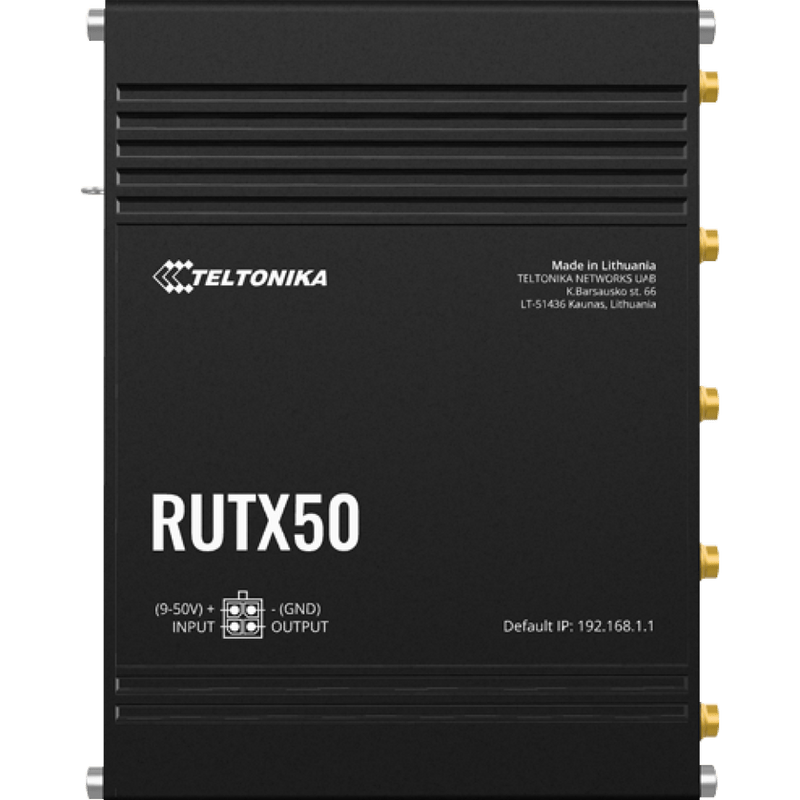
- 1 x Teltonika RUTX50 Router
- 1 x สายไฟ DC 9–36V (ขนาด 2.1 mm)
- 1 x คู่มือการใช้งาน (User Manual)
- 1 x ใบเสร็จ/ใบรับประกัน
- 1 x คีย์รีเซ็ต (Reset Button Tool)
- 1 x แผ่นติดตั้งแบบ DIN-Rail (ถ้ามี)
ตรวจสอบให้แน่ใจว่าไม่มีรอยบุบหรือความเสียหายจากขนส่ง โดยเฉพาะที่ตัวเครื่องและพอร์ต Ethernet ที่อาจเสียหายหากถูกดัดแปลง
3. การติดตั้งและเชื่อมต่อไฟฟ้า
ขั้นตอนการติดตั้งควรทำในพื้นที่ที่มีการระบายอากาศดี และไม่ติดกับแหล่งความร้อนหรือแหล่งไฟฟ้ารบกวน
- เลือกตำแหน่งติดตั้งที่เหมาะสม เช่น ตู้ควบคุมไฟฟ้า, ตู้เครือข่าย, หรือผนังในห้องเครื่อง
- ติดตั้งเครื่องด้วย DIN-Rail หรือสกรู (ใช้สกรู M3 หรือ M4 ตามตัวเครื่อง)
- เชื่อมต่อสายไฟ DC 9–36V เข้ากับพอร์ต Power Input (ติดป้าย “DC IN” ด้านข้างเครื่อง)
- ตรวจสอบทิศทางของขั้วไฟ (+ และ -) ให้ตรงกันอย่างเคร่งครัด
- ตรวจสอบว่าไฟ LED ที่ด้านหน้าเครื่องเริ่มกระพริบ (ไฟสีแดงหรือสีเขียว) ภายใน 10 วินาที ถือว่าเครื่องเริ่มทำงานแล้ว
4. การใส่ SIM Card (Dual-SIM)
Teltonika RUTX50 รองรับ Dual-SIM แบบสลับอัตโนมัติ หรือใช้งานพร้อมกันได้ ขึ้นอยู่กับการตั้งค่า
- เปิดฝาครอบด้านข้างของเครื่อง (ใช้คีย์รีเซ็ตหรือเลื่อนเบาๆ)
- ใส่ SIM Card ขนาด Nano-SIM ลงในช่องที่ 1 และ/หรือ ช่องที่ 2
- ตรวจสอบว่า SIM ติดตั้งแน่น ไม่คลาดหรือเอียง
- ปิดฝาครอบให้แน่น
หมายเหตุ: ควรใช้ SIM Card ที่รองรับ 5G และมีแพ็กเกจ Data ไม่จำกัด หรือมี Data มากเพียงพอสำหรับการใช้งาน IoT หรือ Video Streaming
5. การเชื่อมต่อผ่าน Ethernet หรือ WiFi
หลังจากติดตั้งไฟเรียบร้อยแล้ว ให้เชื่อมต่อเครือข่ายเพื่อตั้งค่าระบบ
- ทาง Ethernet: ใช้สาย LAN ต่อจากคอมพิวเตอร์หรือแล็ปท็อปเข้ากับพอร์ต Ethernet ใดพอร์ตหนึ่ง (แนะนำให้ใช้พอร์ตที่ 1 หรือ 2)
- ทาง WiFi: เปิด WiFi บนอุปกรณ์ของคุณ แล้วค้นหาเครือข่ายที่ชื่อว่า RUTX50-XXXX (XXXX คือตัวเลขสุดท้ายของ MAC Address)
- เข้าสู่ระบบด้วยรหัสผ่านเริ่มต้น: admin (รหัสผ่าน: admin)
6. การเข้าสู่ระบบ RutOS Dashboard
หลังเชื่อมต่อสำเร็จ ให้เปิดเบราว์เซอร์ (Chrome, Firefox, Edge) แล้วพิมพ์ URL ต่อไปนี้:
http://192.168.1.1ระบบจะนำทางไปยังหน้า Dashboard ของ RutOS โดยอัตโนมัติ ซึ่งมีลักษณะดังนี้:
- หน้าจอหลักแสดงสถานะเครือข่าย (5G, LTE, WiFi, Ethernet)
- แสดงสถานะ SIM Card ทั้งสองช่อง
- แสดง GPS ตำแหน่ง (ถ้ามีการเชื่อมต่อ)
- แสดงอัตราการใช้งาน Data, ความเร็ว, และค่า RSSI
7. การตั้งค่า WAN (Wide Area Network)
ขั้นตอนสำคัญที่สุดคือการตั้งค่าการเชื่อมต่ออินเทอร์เน็ตผ่าน 5G/LTE
- คลิกเมนู Network → Interfaces
- เลือก WAN (หรือ Cellular)
- ตั้งค่า Connection Type เป็น 5G หรือ LTE ตามเครือข่ายที่ใช้
- เลือก APN ที่ใช้กับผู้ให้บริการ (เช่น “internet”, “m2m”, “internet.telenor”, หรือ “iot”)
- ตั้งค่า Authentication เป็น PAP หรือ CHAP ตามที่ผู้ให้บริการกำหนด
- เปิดใช้งาน Dual-SIM Failover หรือ Load Balancing ได้ที่นี่
- คลิก Save & Apply
8. การตั้งค่า WiFi 5 (802.11ax)
RUTX50 รองรับ WiFi 5 (802.11ac) ทั้ง 2.4 GHz และ 5 GHz
- ไปที่ Network → Wireless
- ตั้งค่า SSID สำหรับแต่ละช่อง (2.4 GHz และ 5 GHz)
- เลือกโหมดความปลอดภัย: WPA2-PSK หรือ WPA3 (แนะนำ)
- ตั้งรหัสผ่านที่แข็งแรง (อย่างน้อย 12 ตัวอักษร)
- เปิดใช้งาน Band Steering เพื่อให้อุปกรณ์เลือกช่องที่เหมาะสม
- เปิดใช้งาน WMM เพื่อเพิ่มประสิทธิภาพการสตรีมมิ่ง
- คลิก Save & Apply
9. การตั้งค่า GPS และการติดตามตำแหน่ง
หากต้องการใช้งาน GPS ให้ทำตามขั้นตอนนี้:
- ไปที่ System → GPS
- เปิดใช้งาน Enable GPS
- ตั้งค่า Update Interval (เช่น 1 วินาที หรือ 10 วินาที)
- ตรวจสอบตำแหน่งผ่าน Status หรือส่งข้อมูลผ่าน MQTT/HTTP API
- สามารถแสดงตำแหน่งบนแผนที่ผ่าน Map View ได้โดยตรง
10. การจัดการเครือข่ายผ่าน RutOS Dashboard
RutOS รองรับการจัดการแบบครบวงจร ได้แก่:
- การตั้งค่า Firewall (ACL, NAT, Port Forwarding)
- การตั้งค่า VLAN
- การตั้งค่า QoS เพื่อควบคุมแบนด์วิธ
- การตั้งค่า VPN (OpenVPN, IPsec, WireGuard)
- การอัปเดตเฟิร์มแวร์ผ่าน OTA
- การสำรอง/กู้คืนการตั้งค่า (Backup & Restore)
11. คำแนะนำเพิ่มเติม
- ควรเปลี่ยนรหัสผ่านเริ่มต้นทันทีหลังติดตั้ง
- เปิดใช้งานการอัปเดตอัตโนมัติเพื่อรักษาความปลอดภัย
- ใช้ HTTPS แทน HTTP เมื่อเข้าถึง Dashboard
- สำรองการตั้งค่าทุกครั้งก่อนอัปเดตเฟิร์มแวร์
- ตรวจสอบสถานะ GPS อย่างสม่ำเสมอ หากใช้งานในพื้นที่ปิด (เช่น ใต้ดิน)
12. ติดต่อ CYN Communication ผู้แทนจำหน่ายอย่างเป็นทางการ
หากคุณต้องการความช่วยเหลือในการติดตั้ง หรือต้องการซื้อ Teltonika RUTX50 พร้อมบริการ After-Sales อย่างครบวงจร โปรดติดต่อ CYN Communication ผู้แทนจำหน่ายอย่างเป็นทางการของ Teltonika ในประเทศไทย
เว็บไซต์: cyn.co.th
โทร: 02-XXXX-XXXX
อีเมล: sales@cyn.co.th
บริการลูกค้า: พร้อมให้คำปรึกษา 24/7 สำหรับลูกค้าทั่วประเทศ
รับประกันศูนย์ 3 ปี พร้อมบริการช่างเทคนิค现场 (On-site Support) สำหรับโครงการขนาดใหญ่