
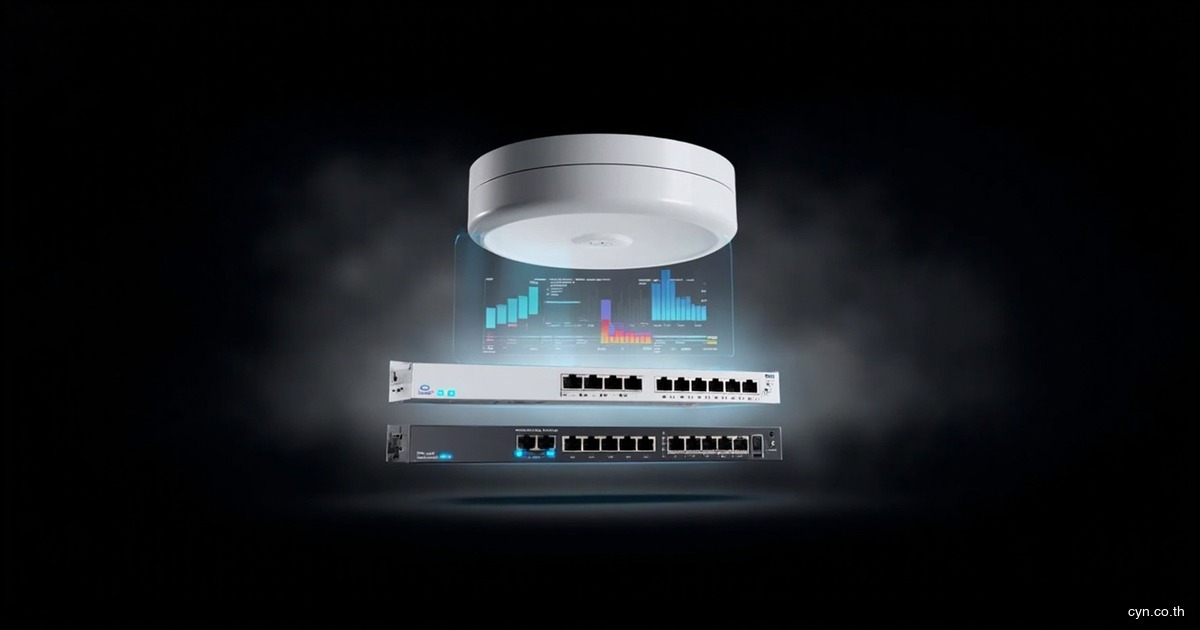
เปลี่ยนวิธีจัดการเครือข่ายด้วย EnGenius Cloud
ในยุคที่การเชื่อมต่อไร้สายและเครือข่ายอัจฉริยะเป็นหัวใจสำคัญขององค์กรธุรกิจ ระบบการจัดการอุปกรณ์เครือข่ายผ่านคลาวด์ (Cloud Management) จึงกลายเป็นมาตรฐานใหม่ที่ช่วยเปลี่ยนโฉมการทำงานของทีมนักไอที CYN Communication ขอแนะนำ EnGenius Cloud Platform ซึ่งเป็นโซลูชันชั้นนำที่ช่วยจัดการ Cloud AP และ Cloud Switch แบบรวมศูนย์ผ่านเว็บบราวเซอร์โดยไม่ต้องติดตั้งซอฟต์แวร์เพิ่มหรือลงทุนเซิร์ฟเวอร์ภายในองค์กร บทความนี้จะพาคุณไปเจาะลึกคู่มือ EnGenius Cloud ตั้งแต่การตั้งค่าองค์กรไปจนถึงการจัดการอุปกรณ์แบบครบวงจร เพื่อเพิ่มประสิทธิภาพและความเสถียรให้กับเครือข่ายของคุณ
คุณสมบัติเด่นของ EnGenius Cloud Platform
EnGenius Cloud เป็นแพลตฟอร์มการจัดการเครือข่ายแบบ End-to-End ที่ออกแบบมาเพื่อลดความซับซ้อนในการดูแลระบบเครือข่ายขนาดใหญ่ คุณสมบัติหลักที่ทำให้โซลูชันนี้โดดเด่นคือการรวมศูนย์การจัดการผ่านคลาวด์ ซึ่งทำให้ผู้ดูแลระบบสามารถควบคุม Access Point และ Switch ได้จากที่ใดก็ได้บนโลกผ่านอุปกรณ์เชื่อมต่ออินเทอร์เน็ต ทำให้การตั้งค่าเครือข่ายในสาขาหรือสำนักงานหลายแห่งทำได้ง่ายและรวดเร็วขึ้นอย่างมาก
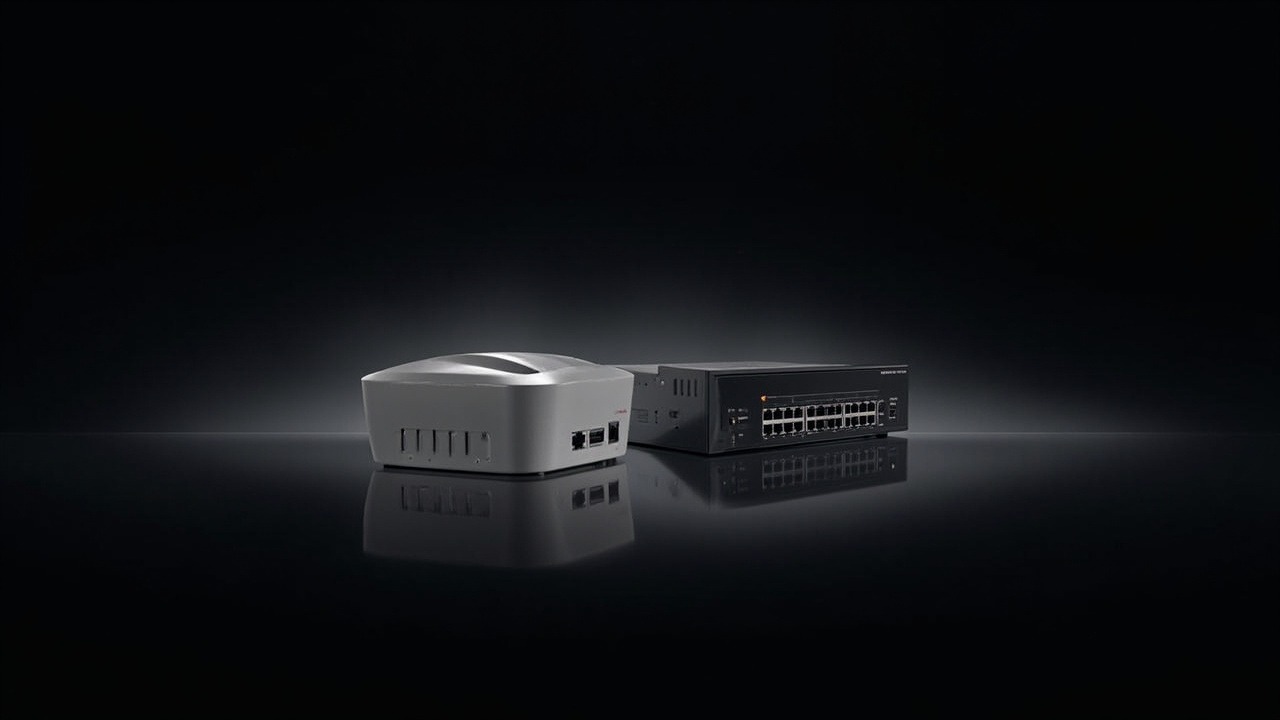
- รองรับการตั้งค่าและจัดการ Cloud AP และ Cloud Switch แบบรวมศูนย์ผ่านเว็บเบราว์เซอร์เดียว
- ไม่มีค่าใช้จ่ายในการเช่าซอฟต์แวร์หรือค่าลิขสิทธิ์รายปี (No License Fee) สำหรับฟีเจอร์พื้นฐาน
- รองรับการทำงานแบบ Zero-Touch Provisioning ทำให้การติดตั้งอุปกรณ์ใหม่ทำได้โดยง่ายเพียงต่อสายและเชื่อมต่ออินเทอร์เน็ต
- มีระบบการแจ้งเตือนและการวิเคราะห์ข้อมูล (Analytics) ที่แม่นยำเพื่อตรวจสอบปัญหาเครือข่ายแบบ Real-time
- รองรับการอัปเดตเฟิร์มแวร์ส่วนกลาง (Firmware Over-The-Air) เพื่อรักษาความปลอดภัยของระบบให้ทันสมัยเสมอ
- มีความยืดหยุ่นสูงในการออกแบบ Floor Plan เพื่อติดตามตำแหน่งผู้ใช้งานและอุปกรณ์เครือข่าย
ประโยชน์ที่ได้รับจากการใช้งาน EnGenius Cloud
การนำ EnGenius Cloud มาใช้ในองค์กรจะช่วยลดภาระงานของทีมไอทีได้อย่างมหาศาล โดยเปลี่ยนจากการต้องเข้าไปจัดการทีละเครื่องมาเป็นการควบคุมจากส่วนกลางเพียงไม่กี่คลิก ทำให้สามารถแก้ไขปัญหาได้ทันท่วงทีก่อนที่ผู้ใช้จะได้รับผลกระทบ นอกจากนี้ยังช่วยประหยัดต้นทุนในระยะยาวเนื่องจากไม่ต้องจ้างบุคลากรเพิ่มเพื่อดูแลระบบที่ซับซ้อน และไม่ต้องกังวลเรื่องความเสียหายของฮาร์ดแวร์เซิร์ฟเวอร์ภายในองค์กร

การตั้งค่า Organization และเพิ่มอุปกรณ์
ขั้นตอนแรกที่สำคัญที่สุดคือการสร้าง Organization หรือองค์กรบนแพลตฟอร์ม EnGenius Cloud ซึ่งเป็นฐานข้อมูลกลางที่จะเก็บข้อมูลอุปกรณ์ทั้งหมดของคุณ การตั้งค่านี้จะกำหนดสิทธิ์การเข้าถึงของผู้ดูแลระบบและสมาชิกในทีม ทำให้สามารถมอบหมายงานเฉพาะส่วนได้ เช่น ให้ทีมหนึ่งดูแลเรื่อง Wi-Fi อีกทีมดูแลเรื่อง Switch การเพิ่มอุปกรณ์ AP และ Switch ทำได้โดยการลงทะเบียน MAC Address หรือใช้บาร์โค้ดบนกล่องสินค้าเพื่อจับคู่กับ Organization ที่สร้างไว้ ทำให้ระบบพร้อมใช้งานทันทีที่อุปกรณ์เชื่อมต่ออินเทอร์เน็ต
การกำหนดค่า SSID, VLAN และ Floor Plan
หลังจากเพิ่มอุปกรณ์แล้ว คุณจะสามารถตั้งค่าพารามิเตอร์สำคัญต่างๆ ได้ทันทีผ่านแดชบอร์ด การกำหนดค่า SSID และ VLAN ทำได้โดยง่ายผ่านการลากและวาง (Drag and Drop) ซึ่งช่วยลดโอกาสเกิดความผิดพลาดในการพิมพ์คำสั่งหรือการตั้งค่าที่ซับซ้อน นอกจากนี้ฟีเจอร์ Floor Plan ยังช่วยให้คุณสามารถอัปโหลดผังอาคารและวางตำแหน่ง AP ได้จริง ทำให้เห็นภาพการครอบคลุมสัญญาณ (Heatmap) และช่วยในการวิเคราะห์ตำแหน่งของผู้ใช้งาน (Location Tracking) ได้อย่างแม่นยำ ซึ่งเป็นประโยชน์อย่างยิ่งสำหรับการทำธุรกิจที่ต้องการทราบพฤติกรรมของลูกค้าในร้านค้า
เปรียบเทียบ EnGenius Cloud กับระบบเดิม
เมื่อพิจารณาถึงประสิทธิภาพและความคุ้มค่า EnGenius Cloud มีข้อได้เปรียบที่ชัดเจนเมื่อเทียบกับระบบจัดการเครือข่ายแบบดั้งเดิม (On-Premise) ที่ต้องพึ่งพาเซิร์ฟเวอร์และซอฟต์แวร์ที่ต้องติดตั้งในองค์กรเอง ซึ่งมักจะมีข้อจำกัดเรื่องความยืดหยุ่นและต้นทุนการบำรุงรักษาที่สูงกว่า
| คุณสมบัติ | EnGenius Cloud | ระบบ On-Premise แบบเดิม |
|---|---|---|
| การติดตั้ง | ไม่ต้องติดตั้งซอฟต์แวร์/เซิร์ฟเวอร์ ใช้ผ่านเว็บเบราว์เซอร์ | ต้องติดตั้งซอฟต์แวร์และฮาร์ดแวร์เซิร์ฟเวอร์ |
| การเข้าถึง | เข้าถึงได้จากทุกที่ ทุกอุปกรณ์เชื่อมต่ออินเทอร์เน็ต | จำกัดเฉพาะภายในเครือข่าย LAN หรือต้องตั้งค่า VPN |
| ต้นทุนเริ่มต้น | ต่ำ ไม่ต้องซื้อเซิร์ฟเวอร์ | สูง ต้องลงทุนซื้อเซิร์ฟเวอร์และ License |
| การอัปเดต | อัปเดตเฟิร์มแวร์และฟีเจอร์อัตโนมัติผ่านคลาวด์ | ต้องอัปเดตด้วยตนเองและอาจต้องรื้อระบบ |
| การขยายระบบ | ขยายได้ง่ายเพียงเพิ่มอุปกรณ์ | อาจต้องขยายความจุของเซิร์ฟเวอร์ |
คำแนะนำในการเลือกใช้งาน EnGenius Cloud
สำหรับองค์กรที่กำลังมองหาโซลูชันจัดการเครือข่าย การตัดสินใจเลือก EnGenius Cloud เป็นทางเลือกที่ชาญฉลาดที่สุดหากคุณต้องการความยืดหยุ่นและลดความซับซ้อนในการบริหารจัดการ ผู้บริหารควรพิจารณาว่าองค์กรของตนมีสาขาหลายแห่งหรือไม่ และต้องการให้ทีมไอทีสามารถดูแลระบบได้จากระยะไกลหรือไม่ ซึ่ง EnGenius Cloud ตอบโจทย์ความต้องการเหล่านี้ได้อย่างสมบูรณ์แบบ การเลือกใช้งานระบบนี้จึงไม่ใช่เพียงการซื้ออุปกรณ์ แต่คือการลงทุนกับระบบนิเวศที่ช่วยให้ธุรกิจเติบโตได้อย่างมั่นคงและปลอดภัย
สรุป

EnGenius Cloud Platform เป็นคำตอบสุดท้ายสำหรับการจัดการเครือข่ายในยุคดิจิทัล ที่ผสานความเรียบง่ายของคลาวด์เข้ากับประสิทธิภาพของฮาร์ดแวร์ระดับองค์กร ทำให้การจัดการ Cloud AP และ Cloud Switch กลายเป็นเรื่องง่ายและคุ้มค่า การลดภาระงานของทีมนักไอทีและเพิ่มความเสถียรของเครือข่ายจะช่วยให้ธุรกิจของคุณมุ่งเน้นไปที่การพัฒนาผลิตภัณฑ์และบริการได้ดียิ่งขึ้น หากท่านสนใจสอบถามข้อมูลเชิงลึกหรือต้องการคำปรึกษาในการติดตั้งระบบเครือข่ายอัจฉริยะเพื่อเพิ่มประสิทธิภาพให้ธุรกิจ ติดต่อ CYN Communication ได้ทันทีเพื่อรับบริการติดตั้งและสั่งซื้อสินค้าจากผู้เชี่ยวชาญโดยตรง