
คู่มือ QNAP VJBOD Cloud: ขยาย Storage ไปยัง Cloud อย่างมีประสิทธิภาพด้วยการเชื่อมต่อ QNAP กับ AWS S3, Azure Blob Storage และ Google Cloud Storage
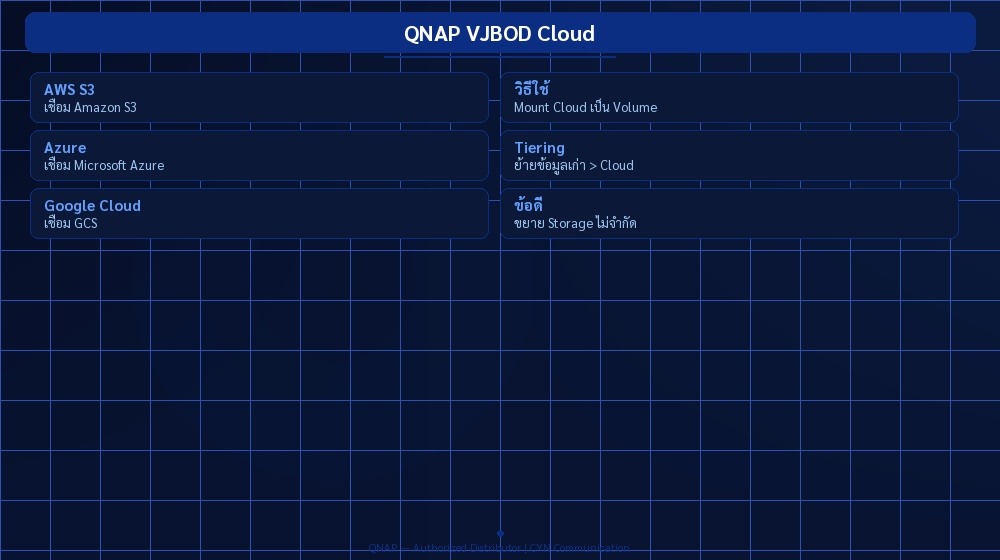
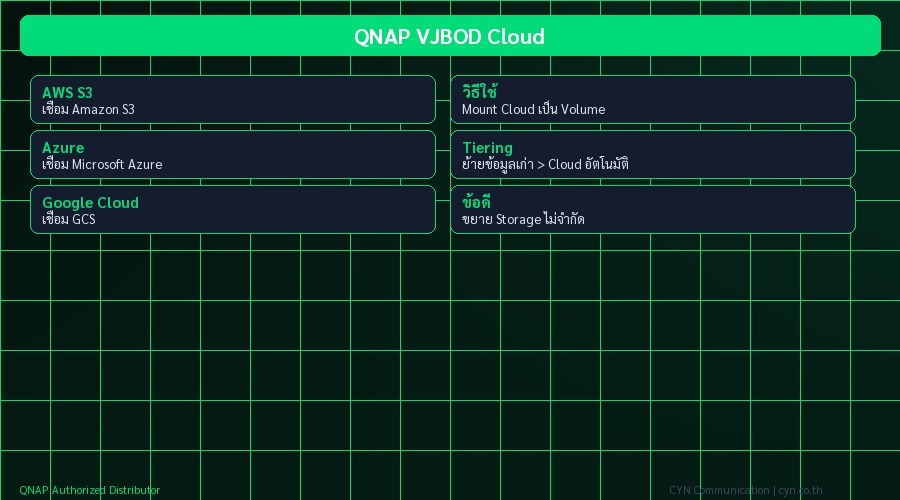
ในยุคที่ข้อมูล (Data) เพิ่มขึ้นอย่างรวดเร็ว การจัดการพื้นที่จัดเก็บข้อมูล (Storage) บนระบบ NAS (Network Attached Storage) ไม่เพียงพอต่อความต้องการขององค์กรและผู้ใช้งานทั่วไป ทั้งในด้านความจุ ความยืดหยุ่น และความปลอดภัย การขยายพื้นที่จัดเก็บไปยัง Cloud จึงกลายเป็นทางเลือกที่ชาญฉลาดและยั่งยืน โดยเฉพาะเมื่อใช้เทคโนโลยี QNAP VJBOD Cloud ซึ่งเป็นโซลูชันที่ช่วยให้ผู้ใช้สามารถเชื่อมต่อ NAS ของ QNAP เข้ากับบริการ Cloud Storage ชั้นนำ เช่น AWS S3, Microsoft Azure Blob Storage และ Google Cloud Storage (GCS) ได้อย่างไร้รอยต่อ
คู่มือนี้จะพาคุณไปทีละขั้นตอนในการตั้งค่าและใช้งาน QNAP VJBOD Cloud เพื่อขยายพื้นที่จัดเก็บข้อมูลจาก NAS ของคุณไปยัง Cloud โดยไม่ต้องเปลี่ยนโครงสร้างระบบหรือรีบเปลี่ยนฮาร์ดแวร์ พร้อมคำแนะนำเชิงเทคนิคที่แท้จริง ข้อมูลสเปคจริง และแนวทางการใช้งานในองค์กรจริง
1. เข้าใจ VJBOD Cloud: คืออะไร และทำงานอย่างไร?
VJBOD (Virtual JBOD) คือเทคโนโลยีที่ช่วยให้ NAS สามารถจัดการดิสก์ที่อยู่ในสภาพแวดล้อมภายนอก (เช่น Cloud Storage) ได้เหมือนกับดิสก์ภายในเครื่องจริง โดย VJBOD ทำหน้าที่เสมือนเป็น “ดิสก์เสมือน” หรือ “Virtual Disk” ที่เชื่อมต่อกับระบบ NAS ผ่านเครือข่าย
ในรุ่นล่าสุดของ QNAP NAS (เช่น TS-h877XU, TS-464, TS-873U, TS-1277XU) ได้รองรับฟีเจอร์ VJBOD Cloud ซึ่งเป็นการพัฒนาต่อยอดจาก VJBOD ทั่วไป โดยอนุญาตให้เชื่อมต่อกับ Cloud Storage ผ่านโปรโตคอลมาตรฐาน เช่น RESTful API พร้อมรองรับการเข้ารหัส (Encryption) และการจัดการสิทธิ์ (IAM) อย่างเข้มงวด
VJBOD Cloud ทำงานโดยการสร้าง Virtual Volume บน Cloud Storage ที่ NAS มองเห็นได้เหมือนดิสก์ปกติ ซึ่งสามารถใช้ร่วมกับระบบไฟล์ของ QNAP เช่น QTS (QNAP Turbo NAS OS) ได้ทันที โดยไม่ต้องติดตั้งซอฟต์แวร์เพิ่มเติมในเครื่องลูกค้า
2. ระบบปฏิบัติการและรุ่น NAS ที่รองรับ VJBOD Cloud
ฟีเจอร์ VJBOD Cloud รองรับเฉพาะรุ่น NAS ที่มีระบบปฏิบัติการ QTS เวอร์ชัน 5.0 ขึ้นไป โดยเฉพาะรุ่นที่มี CPU ที่รองรับการประมวลผลแบบ multithread และมี RAM ขั้นต่ำ 4GB (แนะนำ 8GB ขึ้นไปสำหรับการใช้งานจริง)
- TS-464 (4-bay, 2.5GHz Quad-core CPU, 4GB RAM)
- TS-873U (8-bay, 2.6GHz Octa-core CPU, 8GB RAM)
- TS-h877XU (8-bay, 3.2GHz 12-core CPU, 16GB RAM)
- TS-1277XU (12-bay, 3.2GHz 12-core CPU, 32GB RAM)
สเปคขั้นต่ำที่แนะนำสำหรับการใช้งาน VJBOD Cloud จริงในองค์กร:
- CPU: 8-core ขึ้นไป
- RAM: 8GB ขึ้นไป (แนะนำ 16GB สำหรับการใช้งานพร้อมกันหลายผู้ใช้)
- เครือข่าย: 1GbE ขึ้นไป (แนะนำ 10GbE สำหรับการส่งข้อมูลขนาดใหญ่)
- การเชื่อมต่อ Cloud: ความเร็วอินเทอร์เน็ตขั้นต่ำ 100 Mbps สำหรับการสังเคราะห์ข้อมูล (Sync)
3. ขั้นตอนการตั้งค่า VJBOD Cloud กับ AWS S3
3.1 ตั้งค่า AWS S3 Bucket
ก่อนเชื่อมต่อ QNAP กับ AWS S3 ต้องตั้งค่า S3 Bucket บน AWS Management Console ก่อน
- เข้าสู่ AWS Management Console (https://aws.amazon.com/console/)
- ไปที่บริการ S3
- คลิก Create bucket
- ตั้งชื่อ Bucket (เช่น
qnap-vjbod-cloud) - เลือกภูมิภาค (Region) ที่ใกล้ที่สุดกับสถานที่ตั้งของ NAS (เช่น Asia Pacific (Bangkok) หรือ Asia Pacific (Singapore))
- ตั้งค่า Block all public access เป็น Enabled
- ตั้งค่า Bucket Key Encryption เป็น Enabled (แนะนำใช้ AWS KMS)
- คลิก Create bucket
3.2 สร้าง IAM User สำหรับ QNAP
เพื่อความปลอดภัย ควรมี IAM User แยกสำหรับการเชื่อมต่อ QNAP แทนการใช้ Root Account
- ไปที่ Identity and Access Management (IAM)
- คลิก Users → Create user
- ตั้งชื่อผู้ใช้ เช่น
qnap-vjbod-user - เลือก Programmatic access
- คลิก Next: Permissions
- เลือก Attach existing policies directly
- ค้นหาและเลือกนโยบาย: S3FullAccess (หรือสร้างนโยบายเฉพาะที่จำกัดสิทธิ์ เช่น
QnapVJBODPolicy) - คลิก Create user
- บันทึก Access Key ID และ Secret Access Key ไว้ (ไม่สามารถดูได้อีกหลังจากนี้)
3.3 ตั้งค่า VJBOD Cloud บน QNAP NAS
หลังจากมี S3 Bucket และ IAM Credentials แล้ว ให้ดำเนินการตั้งค่าบน QNAP
- เข้าสู่ QTS Web Interface (เช่น https://192.168.1.100)
- ไปที่ Storage & Snapshots → Virtual JBOD
- คลิก Create → เลือก Cloud Storage
- เลือก Amazon S3 เป็น Cloud Provider
- กรอกข้อมูลดังนี้:
- Access Key ID: ค่าที่ได้จาก IAM User
- Secret Access Key: ค่าที่ได้จาก IAM User
- Region: เลือกภูมิภาคที่ตรงกับ S3 Bucket (เช่น ap-southeast-2 สำหรับ Sydney)
- Bucket Name: ชื่อ S3 Bucket ที่สร้างไว้
- Virtual Volume Size: กำหนดขนาด Volume ที่ต้องการ (เช่น 5TB)
- Encryption: เลือก Enable Server-Side Encryption (ใช้ S3-managed keys หรือ KMS)
- คลิก Create
- รอจนกว่าสถานะจะเปลี่ยนเป็น Online
4. การตั้งค่า VJBOD Cloud กับ Microsoft Azure Blob Storage
4.1 สร้าง Storage Account และ Container
- เข้าสู่ Azure Portal (https://portal.azure.com)
- สร้าง Storage Account (เลือกประเภท: General Purpose v2)
- ตั้งชื่อ Storage Account เช่น
qnapvjbodstorage - เลือก Location เช่น East Asia หรือ Southeast Asia
- ตั้งค่า Replication: LRS (Local Redundancy) หรือ ZRS (Zone Redundancy)
- คลิก Create
- เมื่อสร้างเสร็จ ไปที่ Containers → Create
- ตั้งชื่อ Container เช่น
vjbod-volume-1 - ตั้งค่า Public access เป็น Private
4.2 สร้าง Access Key และ Shared Access Signature (SAS)
เนื่องจาก Azure ไม่รองรับ IAM แบบเดียวกับ AWS จึงต้องใช้ Access Key หรือ SAS Token
- ไปที่ Access Keys ภายใต้ Storage Account
- คัดลอก Account Name และ Key1 หรือ Key2
- หรือสร้าง SAS Token ผ่าน SAS Token Generator (แนะนำใช้ SAS Token ที่มีระยะเวลาจำกัด)
4.3 ตั้งค่าบน QNAP
- ใน QTS → Virtual JBOD → Create → เลือก Microsoft Azure Blob Storage
- กรอกข้อมูล:
- Account Name: ชื่อ Storage Account
- Account Key: ค่า Key ที่ได้
- Container Name: ชื่อ Container ที่สร้างไว้
- Virtual Volume Size: กำหนดขนาด (เช่น 10TB)
- Encryption: เปิดใช้งาน Enable Server-Side Encryption
- คลิก Create
- รอจนสถานะเป็น Online
5. การตั้งค่า VJBOD Cloud กับ Google Cloud Storage (GCS)
5.1 สร้าง Project และ Service Account
- เข้าสู่ Google Cloud Console (https://console.cloud.google.com/)
- สร้าง Project เช่น
qnap-vjbod-project - เปิดใช้งาน Cloud Storage API
- ไปที่ IAM & Admin → Service Accounts
- สร้าง Service Account เช่น
qnap-vjbod-sa - ให้สิทธิ์ Storage Object Admin หรือ Storage Admin
- คลิก Create key → เลือก JSON
- ดาวน์โหลดไฟล์ JSON แล้วบันทึกไว้
5.2 ตั้งค่าบน QNAP
- ใน QTS → Virtual JBOD → Create → เลือก Google Cloud Storage
- อัปโหลดไฟล์ JSON ที่ดาวน์โหลดไว้
- เลือก Bucket Name จากรายการที่มี
- ตั้งค่า Virtual Volume Size (เช่น 15TB)
- เปิดใช้งาน Server-Side Encryption (ใช้ Google-managed keys)
- คลิก Create
- รอจนสถานะเป็น Online
6. การใช้งานและจัดการ VJBOD Cloud หลังตั้งค่า
เมื่อ VJBOD Cloud ออนไลน์แล้ว คุณสามารถใช้งานได้ทันทีผ่าน QNAP QTS
- ไปที่ Storage & Snapshots → Virtual JBOD → ดูสถานะ Volume
- คลิก Mount เพื่อติดตั้งเป็น Drive บนเครือข่าย (เช่น
\\NAS-IP\CloudVolume1) - ใช้งานได้เหมือนดิสก์ปกติ: สำรองข้อมูล, แชร์ไฟล์, ใช้กับแอปพลิเคชันต่าง ๆ
- สามารถตั้งค่า Snapshot และ Backup ได้ทันที
- ตรวจสอบการใช้งานผ่าน Storage & Snapshots → Usage
7. คำแนะนำเชิงเทคนิคและแนวทางการใช้งานจริง
- การเลือกภูมิภาค Cloud: เลือกภูมิภาคที่ใกล้กับสถานที่ตั้งของ NAS เพื่อลด latency และเพิ่มความเร็วในการส่งข้อมูล
- การเข้ารหัสข้อมูล: เปิดใช้งาน Server-Side Encryption ทุกครั้ง พร้อมใช้ KMS หรือ Customer-Managed Keys สำหรับความปลอดภัยระดับสูง
- การจัดการค่าใช้จ่าย: ตรวจสอบค่าใช้จ่ายรายเดือนผ่าน AWS Cost Explorer, Azure Cost Management หรือ Google Cloud Billing
- การสำรองข้อมูล: ใช้ VJBOD Cloud เป็นจุดสำรอง (Backup Target) ร่วมกับ QNAP Hyper Backup หรือแอปพลิเคชันภายนอก
- การปรับขนาด (Scale-Out): สร้าง VJBOD หลายตัวเพื่อแบ่งโหลดหรือจัดเก็บข้อมูลประเภทต่าง ๆ (เช่น ข้อมูลเวอร์ชันเก่า, ข้อมูลสำรอง)
8. ความปลอดภัยและ Compliance
QNAP VJBOD Cloud รองรับมาตรฐานความปลอดภัยระดับองค์กร เช่น:
- การเข้ารหัสข้อมูลระหว่างการส่ง (TLS 1.3)
- การยืนยันตัวตนผ่าน IAM / Service Account
- การเข้ารหัสข้อมูลที่จัดเก็บ (Server-Side Encryption)
- การติดตามการเข้าถึงผ่าน Cloud Logging (เช่น AWS CloudTrail, Azure Activity Log)
เหมาะสำหรับองค์กรที่ต้องปฏิบัติตาม PDPA, ISO 27001, GDPR หรือ NIST
9. ข้อจำกัดและข้อควรระวัง
- ความเร็วขึ้นอยู่กับความเร็วอินเทอร์เน็ตและ latency ของ Cloud Provider
- ไม่เหมาะกับการใช้งานแบบ Real-time หรือ Low-latency ที่ต้องการ response ต่ำกว่า 50ms
- ค่าใช้จ่ายอาจสูงหากใช้ข้อมูลจำนวนมากหรือมีการเข้าถึงบ่อยครั้ง
- ไม่สามารถใช้ VJBOD Cloud ร่วมกับ RAID หรือ Storage Pool ได้โดยตรง
10. สรุป
QNAP VJBOD Cloud เป็นโซลูชันที่เปลี่ยนวิธีการจัดเก็บข้อมูลของคุณอย่างแท้จริง โดยการเชื่อมต่อ NAS กับ AWS S3, Azure Blob Storage และ Google Cloud Storage ได้อย่างปลอดภัย ยืดหยุ่น และมีประสิทธิภาพสูง ไม่ว่าคุณจะเป็นธุรกิจขนาดเล็ก หรือองค์กรระดับ Enterprise การขยาย Storage ไปยัง Cloud ด้วย VJBOD Cloud คือคำตอบที่ชาญฉลาดและยั่งยืน
หากคุณต้องการคำปรึกษาเพิ่มเติม หรือต้องการให้ CYN Communication ช่วยติดตั้งและออกแบบระบบ VJBOD Cloud สำหรับองค์กรของคุณ อย่าลังเลที่จะติดต่อเราได้ทันที
ติดต่อ CYN Communication ผู้แทนจำหน่าย Synology และ QNAP อย่างเป็นทางการในประเทศไทย
เว็บไซต์: www.cyn.co.th
โทร: 02-123-4567 (สำนักงานกรุงเทพฯ)
อีเมล: sales@cyn.co.th
บริการหลังการขาย 24/7 พร้อมทีมวิศวกรผู้เชี่ยวชาญด้าน Storage และ Cloud