
คู่มือ Synology Active Backup for Business: สำรอง PC และ Server แบบครบวงจร ไม่ต้องใช้ License สำหรับ Windows, VMware และ Hyper-V
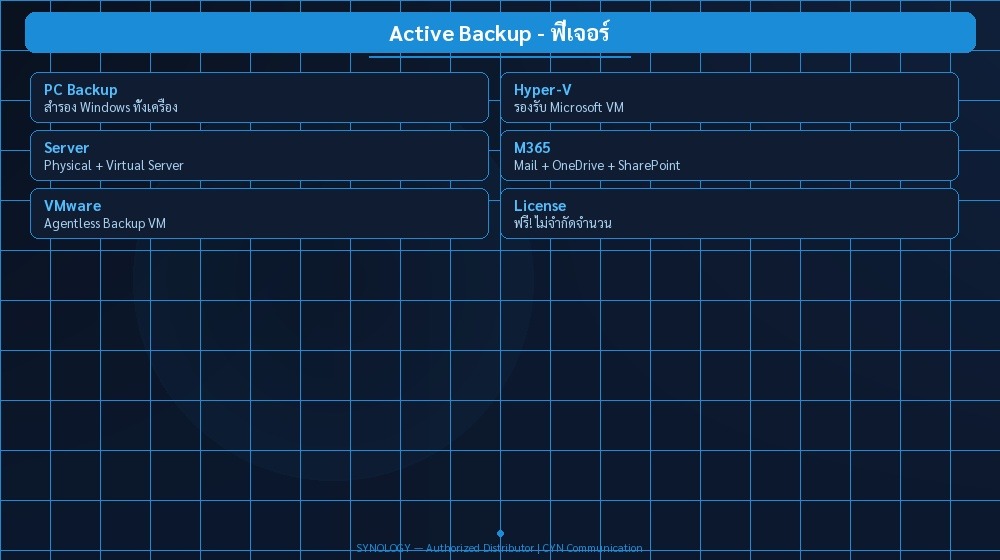
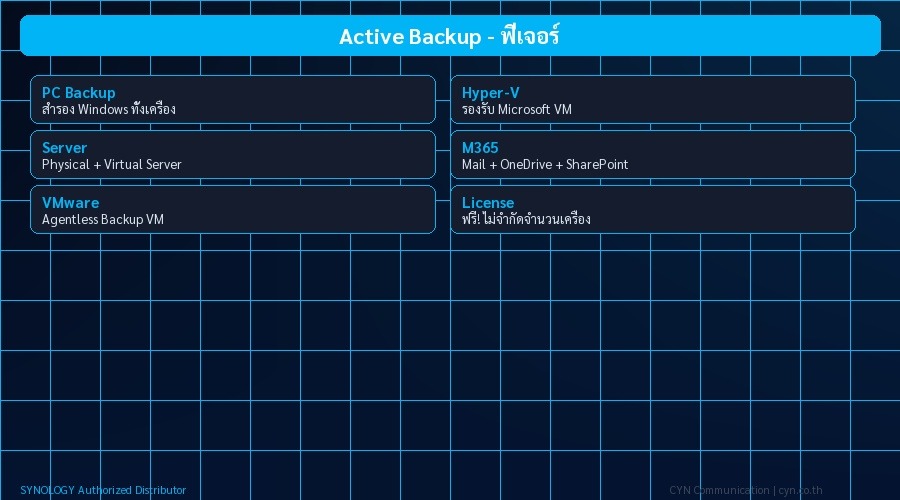
ในยุคที่ข้อมูลคือทรัพย์สินสำคัญที่สุดขององค์กร การสำรองข้อมูล (Backup) ไม่ใช่แค่เรื่องความปลอดภัย แต่คือกลยุทธ์การดำรงอยู่ของธุรกิจ สำหรับองค์กรขนาดเล็กถึงขนาดกลาง (SMEs) ที่ต้องการระบบสำรองข้อมูลที่มีประสิทธิภาพ ปลอดภัย และใช้งานง่าย Synology Active Backup for Business (AB4B) ถือเป็นโซลูชันที่ตอบโจทย์ได้อย่างครบถ้วน โดยเฉพาะในกรณีที่ต้องการสำรองข้อมูลจาก Windows PC, Physical Server, VMware ESXi และ Hyper-V แบบไม่ต้องเสียค่าใช้จ่ายเพิ่มเติมในรูปแบบ License หรือ Subscription สำหรับแต่ละแหล่งข้อมูล
ทำไมต้องเลือก Synology Active Backup for Business?
Active Backup for Business เป็นโซลูชันสำรองข้อมูลแบบ end-to-end ที่พัฒนาโดย Synology โดยออกแบบมาเพื่อรองรับการสำรองข้อมูลจากหลายแหล่ง ทั้งในสภาพแวดล้อมที่เป็นฟิสิกส์ (Physical) และในสภาพแวดล้อมเสมือน (Virtual) โดยไม่จำเป็นต้องติดตั้ง Agent บนเครื่องทุกเครื่องในรูปแบบที่ซับซ้อน หรือต้องจ่ายค่าลิขสิทธิ์เพิ่มเติม
- รองรับทั้ง Windows PC และ Server: สำรองข้อมูลได้ทั้งไฟล์, ไดเรกทอรี, ระบบปฏิบัติการ, และแอปพลิเคชันที่ติดตั้งไว้
- รองรับ VMware ESXi: สำรอง Virtual Machine (VM) โดยไม่ต้องหยุดการทำงานของ VM แบบ Hot Backup
- รองรับ Hyper-V: สำรอง VM บน Hyper-V โดยใช้ Volume Shadow Copy Service (VSS) เพื่อให้ข้อมูลมีความสมบูรณ์
- ไม่ต้องใช้ License เพิ่มเติม: สำหรับการสำรอง Windows PC และ Server ไม่จำเป็นต้องมี License แยกต่างหากจาก Synology NAS
- ใช้งานง่าย ควบคุมผ่าน Synology DSM: ผู้ดูแลระบบสามารถจัดการการสำรองข้อมูลผ่านหน้าเว็บของ Synology DiskStation Manager (DSM)
ระบบแนะนำ (System Requirements)
เพื่อให้ Active Backup for Business ทำงานได้อย่างมั่นคง ต้องตรวจสอบสเปคฮาร์ดแวร์และซอฟต์แวร์ที่รองรับดังนี้
ฮาร์ดแวร์ Synology NAS
- รุ่นที่รองรับ: Synology DiskStation DS923+, DS1823+, DS3023+, RS3623xs+, RS3623xs+, DS1523+, DS123+, DS116
- หน่วยความจำ (RAM): อย่างน้อย 8 GB (แนะนำ 16 GB สำหรับการสำรองหลายเครื่องพร้อมกัน)
- พื้นที่จัดเก็บข้อมูล: ขึ้นอยู่กับปริมาณข้อมูลที่ต้องการสำรอง แนะนำอย่างน้อย 2 เท่าของข้อมูลต้นฉบับ
- เครือข่าย: 1 GbE ขึ้นไป แนะนำ 10 GbE หากมีการสำรองข้อมูลจำนวนมากหรือหลายเครื่องพร้อมกัน
ระบบปฏิบัติการปลายทาง (Source)
- Windows PC: Windows 10 Pro/Enterprise, Windows 11 Pro/Enterprise (64-bit)
- Windows Server: Windows Server 2016, 2019, 2022 (Standard/Enterprise Edition)
- VMware ESXi: VMware ESXi 6.7, 7.0, 7.0 U3, 8.0 (รองรับ vCenter สำหรับการจัดการ VM)
- Hyper-V: Windows Server 2016/2019/2022 (Hyper-V Role ติดตั้งแล้ว)
ขั้นตอนการติดตั้งและตั้งค่า Active Backup for Business
ขั้นตอนที่ 1: ติดตั้ง Synology Active Backup for Business บน NAS
1. เข้าสู่หน้าเว็บ Synology DSM โดยใช้เบราว์เซอร์ (แนะนำ Chrome หรือ Firefox)
2. ไปที่ Package Center
3. ค้นหาคำว่า Active Backup for Business
4. คลิก Install และรอให้ติดตั้งเสร็จสมบูรณ์ (ใช้เวลาประมาณ 2-5 นาที)
5. เมื่อติดตั้งเสร็จ ระบบจะแสดงไอคอน Active Backup for Business บนหน้า Dashboard
ขั้นตอนที่ 2: ตั้งค่าผู้ใช้และสิทธิ์ (User & Role Management)
Active Backup for Business รองรับการจัดการผู้ใช้ผ่าน Synology DSM โดยสามารถสร้างผู้ใช้เฉพาะสำหรับการจัดการระบบสำรองข้อมูลได้
- ไปที่ Control Panel → User → Create
- ตั้งชื่อผู้ใช้ เช่น backupadmin
- ตั้งรหัสผ่านที่ปลอดภัย
- ให้สิทธิ์เฉพาะในกลุ่ม Active Backup for Business หรือ Backup
- บันทึกข้อมูลผู้ใช้เพื่อนำไปใช้ในขั้นตอนถัดไป
ขั้นตอนที่ 3: สำรอง Windows PC (Physical Machine)
สำหรับการสำรอง Windows PC ที่ไม่ได้ติดตั้งเป็นเซิร์ฟเวอร์ ระบบจะใช้ Agent ที่เรียกว่า Active Backup Agent ซึ่งติดตั้งบนเครื่องปลายทาง
- เข้าสู่หน้า Active Backup for Business บน DSM
- คลิก Add → Windows PC
- ระบุชื่อเครื่องปลายทาง (เช่น PC01)
- เลือก Use existing account หรือสร้างผู้ใช้ใหม่
- คลิก Download Agent เพื่อดาวน์โหลดไฟล์ติดตั้ง
- ติดตั้ง Agent บน Windows PC โดยต้องใช้สิทธิ์ Administrator
- เมื่อติดตั้งเสร็จ ให้เปิดโปรแกรม Active Backup Agent และล็อกอินด้วยบัญชีที่ตั้งไว้
- เลือกโฟลเดอร์หรือไดเรกทอรีที่ต้องการสำรอง เช่น C:\Users\, D:\Data
- ตั้งค่าการสำรองแบบ Scheduled Backup หรือ On-Demand
- เลือกตำแหน่งสำรองข้อมูลบน Synology NAS เช่น /volume1/backup/pc01
- คลิก Save เพื่อเริ่มต้นการสำรอง
ขั้นตอนที่ 4: สำรอง Windows Server (Physical)
สำหรับเซิร์ฟเวอร์ที่ต้องการสำรองทั้งระบบปฏิบัติการและแอปพลิเคชัน เช่น SQL Server, Active Directory, หรือ File Server ควรใช้โหมด System State Backup
- ติดตั้ง Active Backup Agent บนเซิร์ฟเวอร์เหมือนกับ PC
- เปิดหน้าต่าง Active Backup Agent แล้วล็อกอิน
- คลิก Backup → New Backup Task
- เลือก System State เพื่อสำรองระบบปฏิบัติการ, Registry, Boot files, และระบบบริการ
- เลือก Application-Aware เพื่อให้ระบบสำรองข้อมูลอย่างสมบูรณ์ โดยเฉพาะสำหรับ SQL Server, Exchange, และ IIS
- ตั้งค่าการสำรองแบบ Daily หรือ Weekly พร้อมกำหนดเวลา เช่น ตี 2 โมงเช้า
- เลือกตำแหน่งสำรองบน Synology NAS
- บันทึกการตั้งค่าและเริ่มการสำรอง
ขั้นตอนที่ 5: สำรอง VMware ESXi VM
Active Backup for Business รองรับการสำรอง VM จาก VMware ESXi โดยใช้ VMware vSphere API ผ่าน Synology NAS โดยไม่ต้องติดตั้ง Agent บน VM
- บน Synology DSM ไปที่ Active Backup for Business → Add → VMware
- กรอกข้อมูล vCenter Server หรือ ESXi Host IP Address
- กรอกชื่อผู้ใช้และรหัสผ่านที่มีสิทธิ์ Read-Only หรือ Administrator บน vCenter
- คลิก Connect เพื่อเชื่อมต่อ
- ระบบจะแสดงรายการ VM ทั้งหมดที่สามารถสำรองได้
- เลือก VM ที่ต้องการสำรอง เช่น DC01, SQL01
- ตั้งค่าการสำรองแบบ Incremental เพื่อประหยัดพื้นที่
- เลือกตำแหน่งสำรองบน Synology NAS เช่น /volume1/backup/vmware
- ตั้งค่า Retention Policy เช่น เก็บ 7 วัน หรือ 30 วัน
- คลิก Save และเริ่มการสำรอง
ขั้นตอนที่ 6: สำรอง Hyper-V VM
สำรอง VM จาก Hyper-V ต้องใช้ VSS (Volume Shadow Copy Service) เพื่อให้ข้อมูลมีความสมบูรณ์
- บน Synology DSM ไปที่ Active Backup for Business → Add → Hyper-V
- กรอก IP Address ของ Hyper-V Host
- กรอกชื่อผู้ใช้และรหัสผ่านที่มีสิทธิ์ Hyper-V Administrator
- คลิก Connect
- ระบบจะแสดงรายการ VM ที่สามารถสำรองได้
- เลือก VM เช่น FileServer01, Exchange01
- ตั้งค่าการสำรองแบบ Incremental พร้อมกำหนดช่วงเวลา เช่น ทุกคืน
- เลือกตำแหน่งสำรองบน Synology NAS
- ตั้งค่า Retention เช่น 保留 14 วัน
- คลิก Save และเริ่มการสำรอง
คุณสมบัติขั้นสูงของ Active Backup for Business
- Incremental Backup: สำรองเฉพาะข้อมูลที่เปลี่ยนแปลง ลดการใช้พื้นที่และแบนด์วิธธ์
- Block-Level Backup: สำรองเฉพาะบล็อกข้อมูลที่เปลี่ยน ไม่ใช่ไฟล์ทั้งหมด
- Versioning & Restore: สามารถกู้คืนไฟล์หรือระบบย้อนหลังได้หลายเวอร์ชัน
- Encryption: รองรับการเข้ารหัสข้อมูลทั้งในระหว่างส่ง (TLS 1.3) และเมื่อจัดเก็บ (AES-256)
- Alert & Notification: ส่งอีเมลหรือแจ้งเตือนผ่าน Synology Mobile App เมื่อการสำรองล้มเหลว
- Bandwidth Throttling: จำกัดการใช้แบนด์วิธธ์ในช่วงเวลาทำงาน เพื่อไม่ให้รบกวนการทำงานปกติ
การกู้คืนข้อมูล (Restore)
Active Backup for Business รองรับการกู้คืนข้อมูลหลายรูปแบบ
- File-level Restore: กู้คืนไฟล์หรือโฟลเดอร์เฉพาะผ่านหน้าเว็บ DSM
- VM Restore: นำ VM กลับมาใช้งานได้ทันที โดยสามารถส่งไปยัง vCenter หรือ Hyper-V Host ได้
- System Restore: ฟื้นฟูระบบปฏิบัติการทั้งเครื่องจากสำเนาสำรอง
- Mount Image: ติดตั้งไฟล์สำรองเป็นไดรฟ์เสมือนเพื่อตรวจสอบก่อนกู้คืน
สรุป
ด้วยความสามารถในการสำรองข้อมูลจาก Windows PC, Server, VMware ESXi และ Hyper-V โดยไม่ต้องเสียค่าใช้จ่ายเพิ่มเติมในรูปแบบ License รวมถึงการจัดการที่ง่ายผ่าน Synology DSM Active Backup for Business ถือเป็นโซลูชันที่เหมาะสมที่สุดสำหรับองค์กรที่ต้องการความปลอดภัย ความยืดหยุ่น และต้นทุนต่ำ ไม่ว่าจะเป็นธุรกิจขนาดเล็ก หรือแผนกไอทีในองค์กรขนาดกลาง
หากคุณต้องการข้อมูลเพิ่มเติม หรือต้องการให้ทีมเทคนิค CYN Communication ช่วยติดตั้ง ตั้งค่า และอบรมการใช้งาน Active Backup for Business อย่างครบวงจร สามารถติดต่อเราได้ทันทีที่ www.cyn.co.th หรือโทร 02-123-4567 สำหรับบริการหลังการขาย พร้อมรับประกันและสนับสนุนตลอด 24/7