
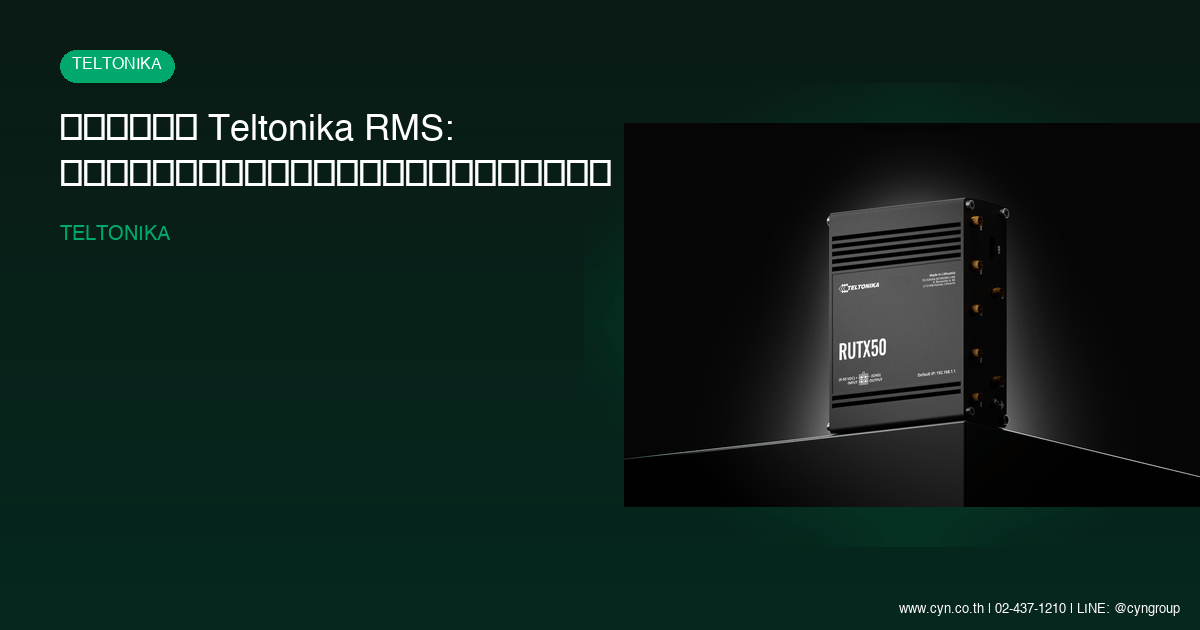
เปลี่ยนการบริหารจัดการเครือข่ายจากระยะไกลให้ราบรื่นด้วย Teltonika RMS
ในยุคที่ธุรกิจขยายตัวและระบบเครือข่ายต้องครอบคลุมหลายสาขา การเดินเท้าไปตรวจสอบเราเตอร์ทีละจุดเป็นเรื่องที่ไม่คุ้มค่าและเสียเวลา Teltonika RMS (Remote Management System) คือโซลูชันที่ช่วยเปลี่ยนความซับซ้อนนี้ให้กลายเป็นเรื่องง่าย โดยให้ผู้ดูแลระบบสามารถควบคุมและตรวจสอบอุปกรณ์เครือข่ายได้ผ่านอินเทอร์เน็ตจากทุกที่ ทุกเวลา บทความนี้จะพาคุณไปรู้จักฟีเจอร์เด่นและวิธีใช้งาน Teltonika RMS อย่างละเอียด เพื่อเพิ่มประสิทธิภาพในการบริหารจัดการเราเตอร์ RUTX50 และ TRB246 ให้ตอบโจทย์ธุรกิจของคุณ
คุณสมบัติต้นฉบับของระบบจัดการระยะไกล
Teltonika RMS เป็นแพลตฟอร์มจัดการอุปกรณ์เครือข่ายที่ออกแบบมาเพื่อรองรับการเชื่อมต่ออุปกรณ์จำนวนมากพร้อมกันโดยไม่ต้องพึ่งพาเซิร์ฟเวอร์เฉพาะทางที่ซับซ้อน ระบบนี้ทำงานบน Cloud ทำให้สามารถเข้าถึงข้อมูลสถานะของอุปกรณ์ได้แบบ Real-time ไม่ว่าคุณจะอยู่ที่สำนักงานใหญ่หรือกำลังเดินทางอยู่ก็ตาม ความสามารถในการจัดการระยะไกลนี้ช่วยลดต้นทุนการดำเนินงาน (OPEX) อย่างมหาศาล เพราะไม่ต้องส่งทีมเทคนิคไปประจำการยังจุดติดตั้งที่ห่างไกล และยังสามารถแก้ไขปัญหาเบื้องต้นได้ทันทีที่เกิดเหตุขัดข้อง โดยไม่ต้องรอการเข้าหน้างาน
- การตรวจสอบสถานะอุปกรณ์แบบ Real-time ที่แสดงข้อมูลสถานะการทำงาน อุณหภูมิ และสัญญาณเครือข่าย
- ระบบแจ้งเตือนอัตโนมัติผ่านอีเมลหรือ SMS เมื่ออุปกรณ์มีปัญหาหรือสัญญาณขาดหาย
- ความสามารถในการอัปเดตเฟิร์มแวร์แบบ Batch สำหรับอุปกรณ์จำนวนมากในครั้งเดียว
- การสำรองและกู้คืนการตั้งค่า (Configuration Backup & Restore) เพื่อความปลอดภัยของข้อมูล
- รองรับการเชื่อมต่อผ่าน 4G/LTE, Ethernet และ Wi-Fi ได้หลากหลายรูปแบบ
- ความปลอดภัยระดับสูงด้วยการเข้ารหัสข้อมูลและการยืนยันตัวตนสองชั้น
ประโยชน์สูงสุดในการบริหารจัดการเราเตอร์
การนำ Teltonika RMS มาใช้งานจะเปลี่ยนวิธีที่คุณดูแลระบบเครือข่ายจากเดิมที่ต้องพึ่งพาการเข้าหน้างาน ไปเป็นการบริหารจัดการผ่านหน้าจอเดียวที่ครอบคลุมทุกสาขา การใช้งาน Teltonika RMS จะช่วยให้คุณเห็นภาพรวมของเครือข่ายทั้งหมดได้ชัดเจนขึ้น ทำให้การตัดสินใจแก้ไขปัญหาทำได้รวดเร็วและแม่นยำยิ่งขึ้น ประโยชน์ที่ได้ไม่เพียงแต่ลดเวลาในการทำงาน แต่ยังช่วยยืดอายุการใช้งานของอุปกรณ์และรักษาความต่อเนื่องของธุรกิจให้ไม่ขาดตอน
การตรวจสอบและแก้ไขปัญหาได้ทันที
ระบบจะส่งการแจ้งเตือนทันทีเมื่อเราเตอร์ RUTX50 หรือ TRB246 เกิดปัญหา เช่น สัญญาณอินเทอร์เน็ตหลุด หรือมีการใช้งานทรัพยากรเครื่องเกินเกณฑ์ ซึ่งช่วยให้ผู้ดูแลระบบสามารถเข้าไปตรวจสอบและแก้ไขได้ก่อนที่ลูกค้าหรือพนักงานจะรู้สึกถึงปัญหา ทำให้ความน่าเชื่อถือของเครือข่ายองค์กรเพิ่มขึ้นอย่างมีนัยสำคัญ
การอัปเดตและการจัดการการตั้งค่าแบบรวมศูนย์
เมื่อมีความต้องการอัปเดตเฟิร์มแวร์หรือเปลี่ยนการตั้งค่าความปลอดภัย Teltonika RMS ช่วยให้คุณสามารถส่งคำสั่งไปยังอุปกรณ์ทั้งหมดได้พร้อมกันจากส่วนกลาง ไม่ต้องเข้าไปทำการตั้งค่าทีละเครื่อง ซึ่งช่วยลดความผิดพลาดของมนุษย์ (Human Error) และประหยัดเวลาในการดำเนินงานได้มากกว่าร้อยละ 80 เมื่อเทียบกับการทำแบบเดิม
เปรียบเทียบความแตกต่างของอุปกรณ์ที่รองรับ
Teltonika RMS รองรับอุปกรณ์จาก Teltonika Networks หลายรุ่น แต่สองรุ่นที่เป็นที่นิยมที่สุดสำหรับการใช้งานในองค์กรคือ RUTX50 และ TRB246 ซึ่งแต่ละรุ่นมีจุดเด่นที่แตกต่างกันไปตามความต้องการของพื้นที่ติดตั้ง RUTX50 เหมาะสำหรับสำนักงานที่มีอุปกรณ์เชื่อมต่อจำนวนมาก ในขณะที่ TRB246 เหมาะสำหรับจุดติดตั้งระยะไกลที่ต้องการความทนทานและใช้พลังงานต่ำ
| คุณสมบัติ | RUTX50 | TRB246 |
|---|---|---|
| ประเภทการใช้งาน | สำนักงาน/สาขาขนาดใหญ่ | จุดติดตั้งระยะไกล/อุตสาหกรรม |
| พอร์ต LAN | 4 พอร์ต (Gigabit) | 2 พอร์ต (10/100 Mbps) |
| ความเสถียรของสัญญาณ | สูงสุด รองรับ Wi-Fi 6 | สูง รองรับ 4G/LTE |
| การจัดการผ่าน Teltonika RMS | จัดการได้ครบทุกฟังก์ชัน | จัดการได้ครบทุกฟังก์ชัน |
| ความเหมาะสม | เหมาะสำหรับศูนย์กลางข้อมูลย่อย | เหมาะสำหรับ IoT และจุดเชื่อมต่อไกล |
วิธีการเลือกและพิจารณาใช้งาน
ในการเลือกใช้งานระบบ Teltonika RMS ให้ได้ประโยชน์สูงสุด คุณควรพิจารณาจากขนาดขององค์กรและจำนวนอุปกรณ์ที่ต้องการเชื่อมต่อ หากองค์กรมีสาขากระจายตัวอยู่หลายจังหวัด การเลือกใช้ระบบจัดการระยะไกลจะช่วยลดความยุ่งยากในการเดินทางได้มาก ควรตรวจสอบความเข้ากันได้ของอุปกรณ์กับระบบ RMS ก่อนการติดตั้งจริง เพื่อให้มั่นใจว่าฟีเจอร์ที่ต้องการใช้งานจะทำงานได้เต็มประสิทธิภาพ นอกจากนี้ การวางแผนการตั้งค่าความปลอดภัยและการกำหนดสิทธิ์การเข้าถึงก็สำคัญมากเพื่อป้องกันข้อมูลสำคัญรั่วไหล
สรุป
บทสรุปของบทความนี้คือ Teltonika RMS คือเครื่องมือที่ขาดไม่ได้สำหรับองค์กรยุคใหม่ที่ต้องการความรวดเร็วและประสิทธิภาพในการบริหารจัดการเครือข่าย การเปลี่ยนผ่านจากระบบเดิมสู่ระบบคลาวด์จะช่วยลดต้นทุนและเพิ่มความปลอดภัยให้กับธุรกิจของคุณ หากคุณกำลังมองหาอุปกรณ์เครือข่ายคุณภาพสูงพร้อมระบบจัดการระยะไกลที่สมบูรณ์ เราขอแนะนำให้คุณติดต่อ CYN Communication สำหรับคำปรึกษาและการสั่งซื้อสินค้า โดยทีมผู้เชี่ยวชาญของเรพร้อมให้บริการเพื่อช่วยคุณออกแบบโซลูชันที่เหมาะสมกับความต้องการของธุรกิจคุณที่สุด