
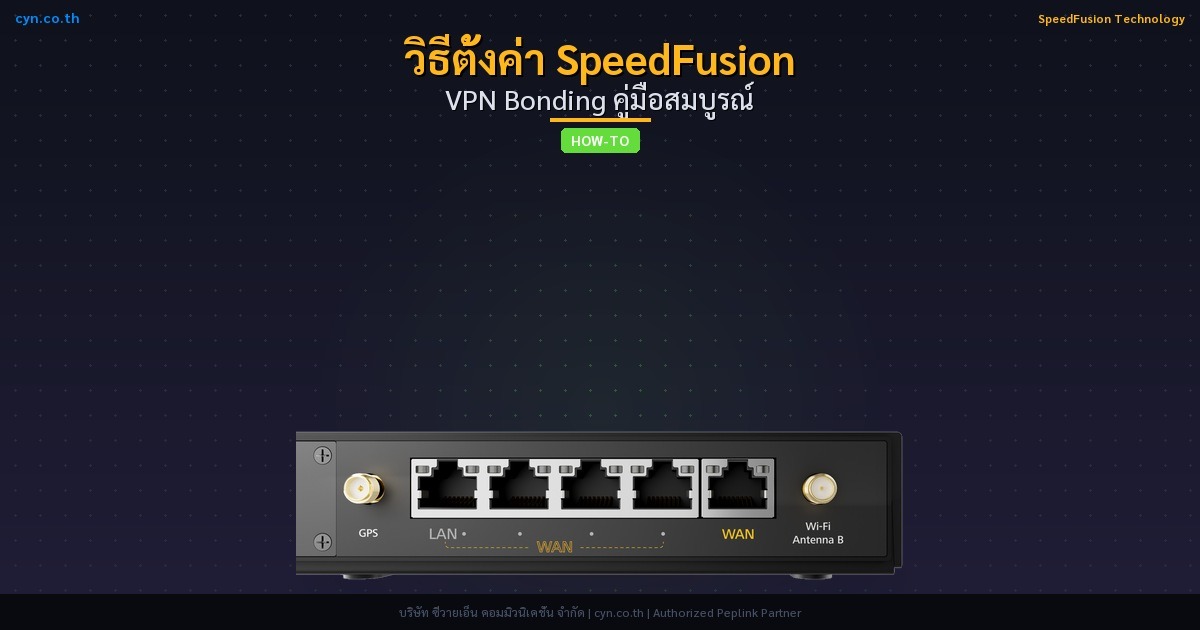
วิธีตั้งค่า SpeedFusion VPN Bonding บน Peplink Balance: คู่มือฉบับสมบูรณ์
ในยุคที่การเชื่อมต่ออินเทอร์เน็ตมีความสำคัญอย่างยิ่งต่อการดำเนินธุรกิจและชีวิตประจำวัน การมีอินเทอร์เน็ตที่เสถียรและรวดเร็วเป็นสิ่งจำเป็นอย่างยิ่ง Peplink Balance คืออุปกรณ์ที่ตอบโจทย์ความต้องการนี้ ด้วยเทคโนโลยี SpeedFusion VPN Bonding ที่ช่วยรวมแบนด์วิดท์จากหลายช่องทางอินเทอร์เน็ต (เช่น DSL, Fiber, 4G/5G) ให้เป็นช่องทางเดียวที่มีประสิทธิภาพสูงขึ้น บทความนี้จะนำเสนอขั้นตอนการตั้งค่า SpeedFusion VPN Bonding บน Peplink Balance อย่างละเอียด เพื่อให้คุณสามารถใช้งานอินเทอร์เน็ตได้อย่างราบรื่นและไร้ขีดจำกัด
📑 สารบัญ
ความเข้าใจเบื้องต้นเกี่ยวกับ SpeedFusion VPN Bonding
SpeedFusion VPN Bonding คือเทคโนโลยีที่ช่วยรวมการเชื่อมต่ออินเทอร์เน็ตหลายช่องทางเข้าด้วยกัน เพื่อสร้างการเชื่อมต่อที่มีแบนด์วิดท์สูงขึ้น, ความน่าเชื่อถือที่มากขึ้น และลดปัญหาการหยุดชะงักของสัญญาณ หลักการทำงานคือการแบ่งแพ็กเก็ตข้อมูลออกเป็นส่วนๆ แล้วส่งผ่านช่องทางอินเทอร์เน็ตต่างๆ พร้อมกัน เมื่อแพ็กเก็ตข้อมูลทั้งหมดถึงปลายทาง จะถูกประกอบกลับเข้าด้วยกัน ทำให้ได้การเชื่อมต่อที่เสถียรและรวดเร็ว
ข้อดีของ SpeedFusion VPN Bonding
- เพิ่มแบนด์วิดท์: รวมแบนด์วิดท์จากหลายช่องทาง ทำให้ได้ความเร็วอินเทอร์เน็ตที่สูงขึ้น
- เพิ่มความน่าเชื่อถือ: หากช่องทางใดช่องทางหนึ่งเกิดปัญหา ระบบจะสลับไปใช้ช่องทางอื่นโดยอัตโนมัติ ทำให้การเชื่อมต่อไม่ขาดตอน
- ลดปัญหา Latency: การกระจายข้อมูลไปยังหลายช่องทางช่วยลดความหน่วงในการส่งข้อมูล
- ใช้งานง่าย: Peplink Balance มีอินเทอร์เฟซที่ใช้งานง่าย ทำให้การตั้งค่า SpeedFusion VPN Bonding เป็นเรื่องง่าย
ขั้นตอนการตั้งค่า SpeedFusion VPN Bonding
1. การเตรียมการก่อนตั้งค่า
ก่อนเริ่มการตั้งค่า SpeedFusion VPN Bonding ตรวจสอบให้แน่ใจว่าคุณมี:
- อุปกรณ์ Peplink Balance ที่ใช้งานได้
- การเชื่อมต่ออินเทอร์เน็ตอย่างน้อย 2 ช่องทาง (เช่น DSL, Fiber, 4G/5G)
- บัญชีผู้ให้บริการ VPN ที่รองรับ SpeedFusion (เช่น Peplink Cloud, หรือผู้ให้บริการอื่นๆ ที่รองรับ)
- ข้อมูลการเชื่อมต่อ VPN (เช่น Server Address, Username, Password)
2. การกำหนดค่า WAN
เข้าสู่หน้า Web Admin ของ Peplink Balance (โดยปกติคือ 192.168.1.1) จากนั้นไปที่ “Network” > “WAN” เพิ่มการเชื่อมต่อ WAN แต่ละช่องทาง โดยกำหนดค่า IP address, Gateway, DNS server ให้ถูกต้อง ตรวจสอบให้แน่ใจว่าทุก WAN connection ทำงานได้อย่างปกติ
3. การสร้าง SpeedFusion Profile
ไปที่ “VPN” > “SpeedFusion” > “Profiles” คลิก “Add” เพื่อสร้างโปรไฟล์ใหม่ กำหนดชื่อโปรไฟล์ และเลือก “Mode” ที่เหมาะสม มีหลาย Mode ให้เลือก:
- Load Balance: กระจายทราฟฟิกไปยัง WAN connection ทั้งหมด
- Session Based: แบ่ง Session ตาม WAN connection
- Policy Based: กำหนด Policy ให้ทราฟฟิกบางส่วนใช้ WAN connection ที่เฉพาะเจาะจง
- Failover: ใช้ WAN connection หลัก และสลับไปใช้ WAN connection สำรองเมื่อ WAN connection หลักล้มเหลว
เลือก Mode ที่เหมาะสมกับความต้องการของคุณ จากนั้นเพิ่ม WAN connection ที่ต้องการใช้ใน SpeedFusion profile
4. การตั้งค่า VPN
ไปที่ “VPN” > “SpeedFusion” > “VPN” คลิก “Add” เพื่อสร้าง VPN connection เลือกประเภท VPN ที่ต้องการ (เช่น OpenVPN, IPsec) กรอกข้อมูลการเชื่อมต่อ VPN ที่ได้จากผู้ให้บริการ (Server Address, Username, Password) ตรวจสอบให้แน่ใจว่าการตั้งค่า VPN ถูกต้อง
| Mode | คำอธิบาย | เหมาะสำหรับ |
|---|---|---|
| Load Balance | กระจายทราฟฟิกไปยัง WAN connection ทั้งหมด | การใช้งานทั่วไป, ต้องการแบนด์วิดท์สูง |
| Failover | ใช้ WAN connection หลัก และสลับไปใช้ WAN connection สำรองเมื่อ WAN connection หลักล้มเหลว | ต้องการความเสถียรสูง, การใช้งานที่สำคัญ |
| Session Based | แบ่ง Session ตาม WAN connection | การใช้งานที่ต้องการควบคุมการกระจาย Session |
การทดสอบและการแก้ไขปัญหา
หลังจากตั้งค่า SpeedFusion VPN Bonding เรียบร้อยแล้ว ควรทดสอบการเชื่อมต่อเพื่อให้แน่ใจว่าทำงานได้อย่างถูกต้อง คุณสามารถใช้เครื่องมือทดสอบความเร็วอินเทอร์เน็ต (เช่น speedtest.net) เพื่อตรวจสอบความเร็วและ latency หากพบปัญหา:
- ตรวจสอบการตั้งค่า WAN และ VPN อีกครั้ง
- ตรวจสอบ Log ของ Peplink Balance เพื่อดูข้อผิดพลาด
- ตรวจสอบการเชื่อมต่อ VPN กับผู้ให้บริการ
- ลองเปลี่ยน Mode ของ SpeedFusion profile
หากคุณมีข้อสงสัยเพิ่มเติมหรือต้องการคำแนะนำในการเลือกโซลูชันที่เหมาะสมกับความต้องการของคุณ โปรดติดต่อสอบถาม ทีมงานของเรา ยินดีให้บริการ
สนใจสินค้า Peplink? ติดต่อ บริษัท ซีวายเอ็น คอมมิวนิเคชั่น จำกัด
ตัวแทนจำหน่าย Peplink อย่างเป็นทางการในประเทศไทย พร้อมบริการให้คำปรึกษา ออกแบบระบบ ติดตั้ง และซัพพอร์ตหลังการขาย
🌐 cyn.co.th |
📞 02-114-1483 |
💬 LINE: @cyngroup