
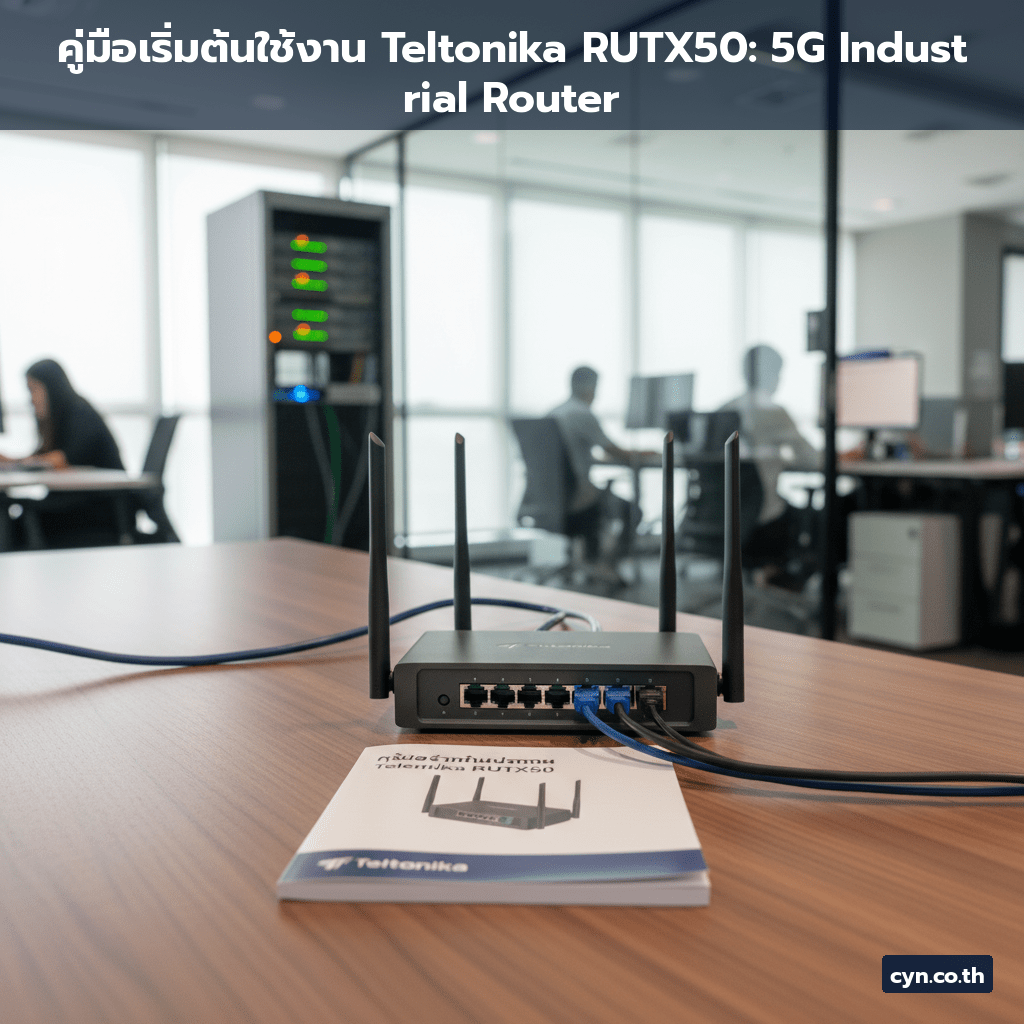
ยินดีต้อนรับสู่คู่มือการเริ่มต้นใช้งาน Teltonika RUTX50: 5G Industrial Router
ในยุคที่การเชื่อมต่ออินเทอร์เน็ตเป็นปัจจัยหลักของธุรกิจอุตสาหกรรมและระบบ IoT การเลือกใช้เราเตอร์ที่ทนทานและเสถียรจึงเป็นเรื่องสำคัญที่สุด คู่มือนี้จะพาคุณไปเจาะลึกถึงความเป็นเลิศของ Teltonika RUTX50 ซึ่งเป็น 5G Industrial Router ที่ออกแบบมาเพื่อการทำงานในสภาพแวดล้อมที่ท้าทายที่สุด ไม่ว่าจะเป็นการติดตั้งกล้องวงจรปิด การจัดการ fleet หรือระบบ Edge Computing คุณจะได้รับคำแนะนำทีละขั้นตอนตั้งแต่การติดตั้งพื้นฐานไปจนถึงการตั้งค่าขั้นสูงผ่าน RutOS เพื่อความแม่นยำและความปลอดภัยสูงสุดในการใช้งานเครือข่ายของคุณ
คุณสมบัติและข้อมูลทางเทคนิคหลักของ Teltonika RUTX50
Teltonika RUTX50 คือสุดยอดของนวัตกรรมเราเตอร์อุตสาหกรรมที่ผสานเทคโนโลยี 5G เข้ากับความสามารถในการประมวลผลแบบ Dual-Core 64-bit ARM Cortex-A53 ทำให้สามารถจัดการปริมาณข้อมูลมหาศาลได้อย่างลื่นไหล รองรับมาตรฐานอุตสาหกรรม IP67 ที่กันฝุ่นและกันน้ำได้สมบูรณ์ ทำให้สามารถติดตั้งนอกอาคารได้ทันทีโดยไม่ต้องกังวลเรื่องสภาพอากาศ อุปกรณ์นี้ถูกออกแบบมาเพื่อลดความซับซ้อนในการจัดการเครือข่ายระยะไกลผ่านระบบจัดการกลางที่ปลอดภัยและมีความเสถียรสูง
- รองรับเครือข่าย 5G Sub-6 GHz และ 5G mmWave ความเร็วสูงสุดในการดาวน์โหลด 2 Gbps และอัปโหลด 500 Mbps จากโมดูล Quectel RM520N-GL
- มีพอร์ต Gigabit Ethernet จำนวน 4 พอร์ต พร้อมรองรับ PoE Passthrough สำหรับจ่ายไฟให้กล้องหรืออุปกรณ์ IoT ภายนอก
- รองรับ Dual-SIM และ Dual-Active ซึ่งช่วยให้สามารถสลับซิมหรือใช้ซิมสำรองได้ทันทีเมื่อเครือข่ายหลักมีปัญหา
- มีระบบป้องกันทางกายภาพระดับ IP67 และรองรับอุณหภูมิการทำงานที่กว้างตั้งแต่ -40°C ถึง +75°C
- มีพอร์ต Serial RS232 และ GPIO สำหรับเชื่อมต่อเซนเซอร์หรืออุปกรณ์ควบคุมอุตสาหกรรมแบบ Legacy
- รองรับการเชื่อมต่อ WiFi 6 (802.11ax) ความเร็วสูงและรองรับอุปกรณ์จำนวนมากพร้อมกัน
การใช้งานและประโยชน์ที่ได้รับ
การนำ Teltonika RUTX50 มาใช้จะเปลี่ยนโฉมการเชื่อมต่อเครือข่ายของคุณจากแบบเดิมไปสู่ระบบที่ทนทานและอัจฉริยะมากขึ้น ด้วยความสามารถในการเชื่อมต่อแบบ Dual-SIM และ 5G ทำให้คุณมั่นใจได้ว่าข้อมูลจะไหลต่อเนื่องแม้ในสถานการณ์ที่สัญญาณไม่เสถียร ระบบ GPS และ Beidou ที่ฝังมาในตัวช่วยให้สามารถติดตามตำแหน่งอุปกรณ์ได้แบบ Real-time พร้อมฟังก์ชัน Geofencing ที่แม่นยำ
การใช้งานกับระบบ IoT และ Edge Computing
เราเตอร์รุ่นนี้มีความสามารถในการประมวลผลข้อมูลในตัว (Edge Computing) ซึ่งช่วยลดเวลาแฝง (Latency) ในการส่งข้อมูลไปยัง Cloud ทำให้เหมาะอย่างยิ่งสำหรับการประมวลผลข้อมูลจากเซนเซอร์จำนวนมากในพื้นที่ห่างไกล คุณสามารถรัน Docker Containers หรือแอปพลิเคชันต่างๆ บนเครื่องได้โดยตรง ทำให้ไม่จำเป็นต้องส่งข้อมูลดิบทั้งหมดไปยังเซิร์ฟเวอร์กลาง ช่วยลดค่าใช้จ่ายและเพิ่มความเร็วในการตัดสินใจ
การใช้งานกับระบบกล้องวงจรปิดและ Telematics
สำหรับการใช้งานด้านความปลอดภัยหรือขนส่ง Teltonika RUTX50 จะทำหน้าที่เป็นศูนย์กลางการรับส่งวิดีโอความละเอียดสูงจากกล้องวงจรปิดได้อย่างราบรื่น ด้วยพอร์ต Ethernet ที่รองรับ PoE ทำให้สามารถจ่ายไฟและเชื่อมต่อกล้องได้โดยตรงผ่านสายเพียงเส้นเดียว นอกจากนี้ยังรองรับการส่งข้อมูล GPS ของยานพาหนะพร้อมกับการสตรีมวิดีโอแบบ Live ได้พร้อมกัน ทำให้การติดตามและตรวจสอบสถานะ fleets ของบริษัทมีประสิทธิภาพสูงสุด
แนะนำและเปรียบเทียบ Teltonika RUTX50
เมื่อพิจารณาในตลาดเราเตอร์อุตสาหกรรมปัจจุบัน Teltonika RUTX50 ถือว่าเหนือกว่ารุ่นก่อนหน้าอย่าง RUTX10 หรือรุ่นทั่วไปในแง่ของความเร็ว 5G และความสามารถในการประมวลผลที่แข็งแกร่งกว่ามาก ตารางเปรียบเทียบด้านล่างจะชี้ให้เห็นความแตกต่างที่ชัดเจนเมื่อเทียบกับเราเตอร์ทั่วไป
| คุณสมบัติ | Teltonika RUTX50 | เราเตอร์ 5G ทั่วไป (Consumer Grade) |
|---|---|---|
| มาตรฐานกันน้ำและฝุ่น | IP67 (กันน้ำและฝุ่นได้ 100%) | IP21 หรือไม่มี (เหมาะสำหรับในอาคารเท่านั้น) |
| เทคโนโลยี WiFi | WiFi 6 (802.11ax) | WiFi 5 (802.11ac) |
| พอร์ต Ethernet | 4x Gigabit PoE Passthrough | 1-2x Gigabit (ไม่มี PoE) |
| ระบบปฏิบัติการ | RutOS (จัดการผ่าน Web UI และ Dashboard ปลอดภัย) | Firmware ทั่วไป (ความปลอดภัยต่ำ) |
| ช่วงอุณหภูมิการทำงาน | -40°C ถึง +75°C | 0°C ถึง +40°C |
วิธีการเลือกและข้อควรพิจารณา
หากคุณกำลังตัดสินใจซื้อ Teltonika RUTX50 สิ่งแรกที่ต้องพิจารณาคือสภาพแวดล้อมในการติดตั้งจริง หากงานของคุณต้องอยู่กลางแจ้ง หรือมีฝุ่นและน้ำเป็นปัจจัยเสี่ยง การเลือกเราเตอร์อุตสาหกรรมที่มีมาตรฐาน IP67 แบบ RUTX50 จะคุ้มค่ากว่าการใช้เราเตอร์ทั่วไปที่ต้องลงทุนเพิ่มในตู้ป้องกันภายนอก การตรวจสอบความครอบคลุมของสัญญาณ 5G ในพื้นที่เป้าหมายก็เป็นเรื่องสำคัญ เพราะเราเตอร์รุ่นนี้จะทำงานได้เต็มประสิทธิภาพก็ต่อเมื่อมีสัญญาณเครือข่ายที่เสถียร นอกจากนี้ควรพิจารณาถึงความต้องการด้านความยาวสายและระยะทางในการเชื่อมต่ออุปกรณ์ IoT ว่าจะสามารถรองรับผ่านพอร์ต PoE ได้หรือไม่
ในแง่ของงบประมาณ การลงทุนกับ RUTX50 ถือเป็นมาตรการป้องกันความเสี่ยงในระยะยาวที่คุ้มค่า เพราะความเสถียรของเครือข่ายจะช่วยลด Downtime ของระบบธุรกิจได้มาก นอกจากนี้ความยืดหยุ่นในการตั้งค่าผ่าน RutOS และ Dashboard ของ Teltonika ยังช่วยลดภาระงานของเจ้าหน้าที่ IT ในการดูแลรักษาเครือข่ายระยะไกลได้อย่างมีประสิทธิภาพสูงสุด
สรุป
Teltonika RUTX50 คือคำตอบที่สมบูรณ์แบบสำหรับองค์กรที่ต้องการยกระดับโครงสร้างพื้นฐานเครือข่ายสู่ยุค 5G Industrial ที่มีความเสถียร ความเร็ว และความปลอดภัยสูงสุด ไม่ว่าจะเป็นการใช้งานกับระบบ IoT, กล้องวงจรปิด หรือการประมวลผลข้อมูลแบบ Edge Computing เราเตอร์รุ่นนี้สามารถตอบโจทย์ทุกความท้าทายของสภาพแวดล้อมอุตสาหกรรมได้เป็นอย่างดี ด้วยมาตรฐาน IP67 และเทคโนโลยี WiFi 6 ที่ทันสมัย ทำให้มั่นใจได้ว่าเครือข่ายของคุณจะทำงานได้อย่างต่อเนื่องแม้ในสภาวะที่เลวร้ายที่สุด อย่าปล่อยให้ปัญหาการเชื่อมต่อมาขัดขวางความก้าวหน้าของธุรกิจคุณ
หากคุณต้องการคำปรึกษาเชิงเทคนิค หรือต้องการสั่งซื้อ Teltonika RUTX50 เพื่อติดตั้งระบบเครือข่ายที่แข็งแกร่งให้กับองค์กรของคุณ CYN Communication พร้อมให้คำปรึกษาและให้บริการติดตั้งโดยทีมงานผู้เชี่ยวชาญ ติดต่อเราได้ที่ CYN Communication เพื่อรับบริการที่ดีที่สุดและสินค้าที่มีคุณภาพตามมาตรฐานสากล