
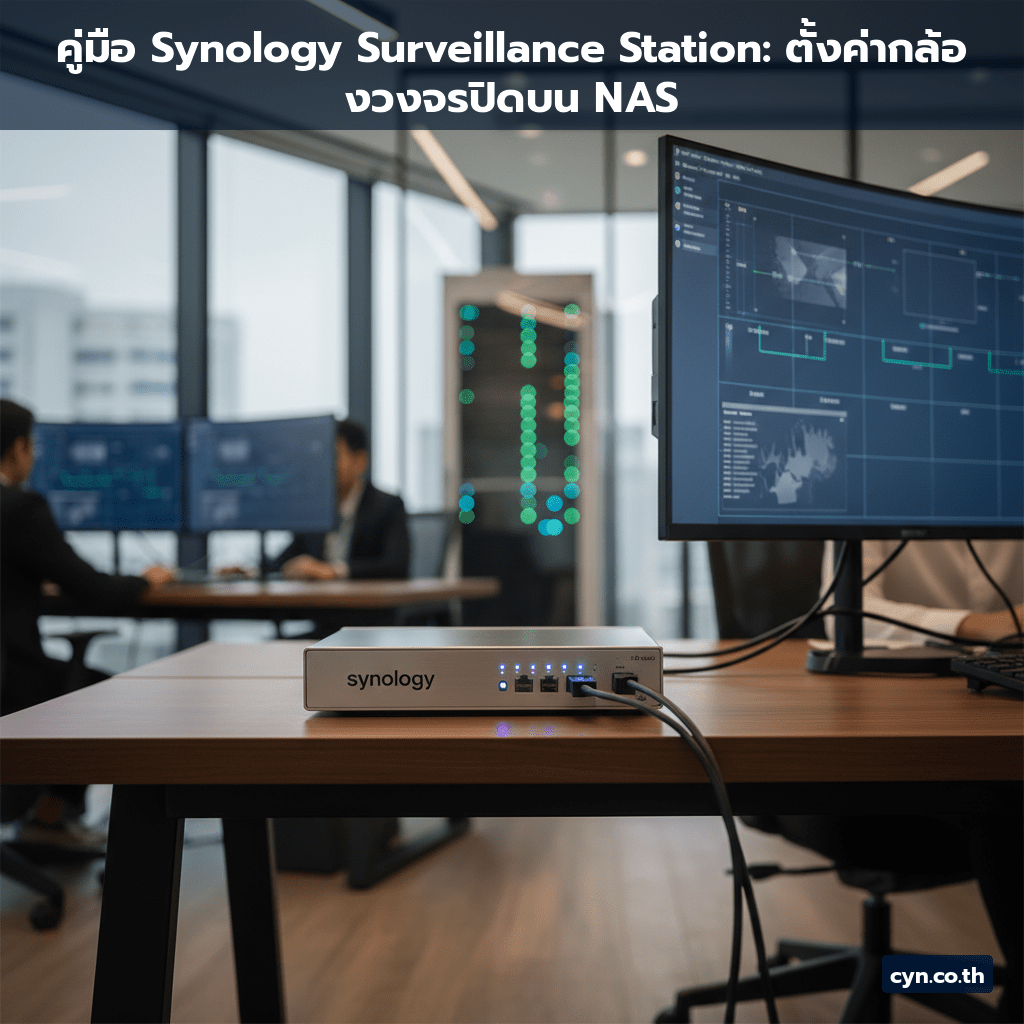
คู่มือ Synology Surveillance Station: ตั้งค่ากล้องวงจรปิด Uniview และ Tiandy บน NAS อย่างละเอียด
ในยุคที่ความปลอดภัยเป็นสิ่งที่สำคัญยิ่ง การติดตั้งระบบกล้องวงจรปิด (CCTV) เพื่อป้องกันทรัพย์สินและตรวจสอบกิจกรรมภายในบ้านหรือองค์กรจึงเป็นเรื่องจำเป็น การผสานรวมระหว่างฮาร์ดแวร์ NAS จาก Synology และซอฟต์แวร์จัดการอย่าง Surveillance Station ช่วยให้ผู้ใช้งานสามารถรวมกล้องจากหลายแบรนด์อย่าง Uniview และ Tiandy เข้ามาไว้ในระบบเดียวได้อย่างมีประสิทธิภาพ บทความนี้จะพาคุณไปเจาะลึกวิธีการตั้งค่ากล้องวงจรปิดจากแบรนด์ชั้นนำเหล่านี้บน Synology NAS แบบ Step-by-Step พร้อมคำแนะนำทางเทคนิคเพื่อให้ระบบของคุณทำงานได้ราบรื่นและปลอดภัยที่สุด
คุณสมบัติเด่นและข้อมูลสำคัญของ Synology Surveillance Station
Synology Surveillance Station ถือเป็นซอฟต์แวร์จัดการกล้องวงจรปิดอันดับต้นๆ ของโลกที่รองรับการทำงานร่วมกับอุปกรณ์จากหลากหลายผู้ผลิต (ONVIF) โดยเฉพาะการเชื่อมต่อกล้องจากแบรนด์ Uniview และ Tiandy ที่มีความเสถียรสูง คุณสมบัติหลักที่ทำให้ระบบนี้โดดเด่นคือความสามารถในการจัดการกล้องจำนวนมากจากแหล่งเดียวผ่านหน้าจอเดียว (Single Pane of Glass) ทำให้ผู้ดูแลระบบสามารถตรวจสอบภาพแบบเรียลไทม์ ย้อนหลัง และตั้งค่าการแจ้งเตือนได้อย่างแม่นยำ นอกจากนี้ยังรองรับการเข้ารหัสข้อมูลเพื่อความปลอดภัยสูงสุดและการเข้าถึงผ่านมือถืออย่างง่าย
- รองรับกล้อง IP จากผู้ผลิตกว่า 600 แบรนด์ รวมถึง Uniview และ Tiandy ผ่านโปรโตคอล ONVIF และ RTSP
- มีระบบการแจ้งเตือนแบบเรียลไทม์ผ่านแอปพลิเคชัน mobile และอีเมลเมื่อมีการเคลื่อนไหวผิดปกติ
- รองรับการบันทึกวิดีโอแบบ 24/7 หรือแบบ Triggered Movement เพื่อประหยัดพื้นที่จัดเก็บข้อมูล
- มีระบบค้นหาภาพย้อนหลังที่รวดเร็วด้วย AI และ Tagging อัตโนมัติในเวอร์ชันล่าสุด
- รองรับการเชื่อมต่อกล้องไร้สายและกล้องแบบ PoE ได้พร้อมกันบนระบบเครือข่ายเดียวกัน
- มีฟีเจอร์ Motion Detection และ Line Crossing Detection ที่แม่นยำสำหรับพื้นที่ห้ามเข้า
การใช้งานและประโยชน์ของระบบกล้องวงจรปิดบน NAS
การนำกล้อง Uniview หรือ Tiandy มาเชื่อมต่อกับ Synology NAS ผ่าน Surveillance Station ไม่เพียงแต่ช่วยประหยัดค่าใช้จ่ายในการซื้อ NVR แยกต่างหาก แต่ยังเพิ่มขีดความสามารถในการจัดเก็บข้อมูลระยะยาวด้วยพื้นที่เก็บข้อมูลขนาดใหญ่ (RAID) ที่ปลอดภัยกว่าระบบบันทึกแบบเดิมๆ ผู้ใช้งานสามารถเข้าถึงภาพจากทุกที่ทั่วโลกผ่านอินเทอร์เน็ต และยังสามารถขยายระบบได้ง่ายๆ เพียงเพิ่มกล้องหรือเพิ่มพื้นที่ HDD เมื่อความต้องการเพิ่มขึ้น โดยไม่ต้องเปลี่ยนระบบหลักทั้งหมด
การเข้าถึงภาพแบบเรียลไทม์ผ่านมือถือ
แอปพลิเคชัน Synology Surveillance Station Mobile ช่วยให้ผู้ใช้สามารถดูภาพสดจากกล้อง Uniview หรือ Tiandy ได้ผ่านสมาร์ทโฟนหรือแท็บเล็ตได้ทุกที่ ทุกเวลา การตั้งค่าการแจ้งเตือนที่รวดเร็วทำให้ผู้ใช้สามารถตรวจสอบเหตุการณ์ผิดปกติได้ทันทีโดยไม่ต้องรอให้กล้องบันทึกภาพเสร็จสิ้น ซึ่งเป็นประโยชน์อย่างมากสำหรับเจ้าของธุรกิจที่ต้องการความรวดเร็วในการตอบสนองต่อเหตุการณ์ไม่คาดฝัน
การจัดการพื้นที่จัดเก็บข้อมูลและการสำรองข้อมูล
ระบบ NAS ให้ความยืดหยุ่นในการจัดการพื้นที่จัดเก็บข้อมูล โดยสามารถตั้งค่าการเขียนทับข้อมูลอัตโนมัติเมื่อไดสก์เต็ม หรือตั้งค่าการสำรองข้อมูลสำคัญไปยัง Cloud Storage ได้ทันที ฟีเจอร์นี้สำคัญมากสำหรับกล้องวงจรปิดที่บันทึกภาพตลอดเวลา เพราะช่วยลดความเสี่ยงในการสูญเสียหลักฐานสำคัญกรณีเกิดเหตุไฟไหม้หรือการโจรกรรมฮาร์ดดิสก์ภายในระบบ
แนะนำและเปรียบเทียบโมเดลกล้องที่แนะนำ
การเลือกกล้องให้เหมาะสมกับพื้นที่ใช้งานเป็นปัจจัยสำคัญต่อความสำเร็จของระบบ Synology Surveillance Station ในส่วนของกล้องจากแบรนด์ Uniview และ Tiandy นั้น มีรุ่นยอดนิยมที่รองรับการทำงานร่วมกับ Synology ได้อย่างสมบูรณ์แบบ โดยแต่ละรุ่นมีจุดเด่นที่แตกต่างกันไปตามขนาดพื้นที่และความต้องการเฉพาะทาง
| คุณสมบัติ | Uniview (ซีรีส์ IPC3xxx) | Tiandy (ซีรีส์ TC-C7xxx) | Synology Surveillance Station |
|---|---|---|---|
| ความละเอียดสูงสุด | 4K (8MP) | 4K (8MP) | รองรับหลายความละเอียดพร้อมกัน |
| จุดเด่นหลัก | เทคโนโลยี Smart H.265+, การวิเคราะห์ภาพขั้นสูง | เทคโนโลยี AI, การตรวจจับใบหน้า, การอ่านป้ายทะเบียน | รองรับโปรโตคอล ONVIF, การจัดการรวมศูนย์ |
| การติดตั้ง | PoE (Power over Ethernet) | PoE และ Wireless | ตั้งค่าผ่าน Web Interface ง่าย |
| ความเข้ากันได้ | สูงมาก (Certified Partner) | สูงมาก (Certified Partner) | รองรับทั้ง 2 แบรนด์ |
วิธีการเลือกและข้อควรพิจารณา
ก่อนตัดสินใจติดตั้งระบบกล้องวงจรปิดบน NAS คุณควรพิจารณาถึงพื้นที่ใช้งานจริงและปริมาณแสงสว่างในบริเวณนั้นๆ เพื่อให้เลือกความละเอียดและชนิดของเลนส์ได้เหมาะสม เช่น พื้นที่กลางแจ้งควรใช้กล้องที่มีคุณสมบัติ IR Cut และกันน้ำ (IP67) นอกจากนี้ควรตรวจสอบความเร็วของอินเทอร์เน็ตและโครงสร้างเครือข่าย LAN ให้อาจรองรับการส่งข้อมูลวิดีโอความละเอียดสูงจากกล้องหลายตัวพร้อมกันได้โดยไม่กระตุก และควรเลือกฮาร์ดดิสก์ที่ออกแบบมาสำหรับงาน Surveillance โดยเฉพาะเพื่ออายุการใช้งานที่ยาวนานขึ้น
สรุป
การติดตั้งและตั้งค่ากล้องวงจรปิดจากแบรนด์อย่าง Uniview และ Tiandy บนระบบ Synology Surveillance Station คือการลงทุนที่คุ้มค่าและชาญฉลาดสำหรับองค์กรและบ้านเรือนที่ต้องการความปลอดภัยระดับสูง การรวมศูนย์การจัดการผ่าน NAS ช่วยลดความซับซ้อน เพิ่มความเสถียร และทำให้การเข้าถึงข้อมูลความปลอดภัยเป็นเรื่องที่ง่ายและรวดเร็วขึ้น หากคุณกำลังมองหาอุปกรณ์คุณภาพสูงหรือต้องการคำแนะนำในการออกแบบระบบความปลอดภัยที่เหมาะสมกับพื้นที่ของคุณ อย่าลังเลที่จะติดต่อ CYN Communication สำหรับคำปรึกษาจากผู้เชี่ยวชาญและการสั่งซื้อสินค้าที่ได้มาตรฐาน เพื่อนำเสนอโซลูชันกล้องวงจรปิดที่ดีที่สุดให้กับคุณ