
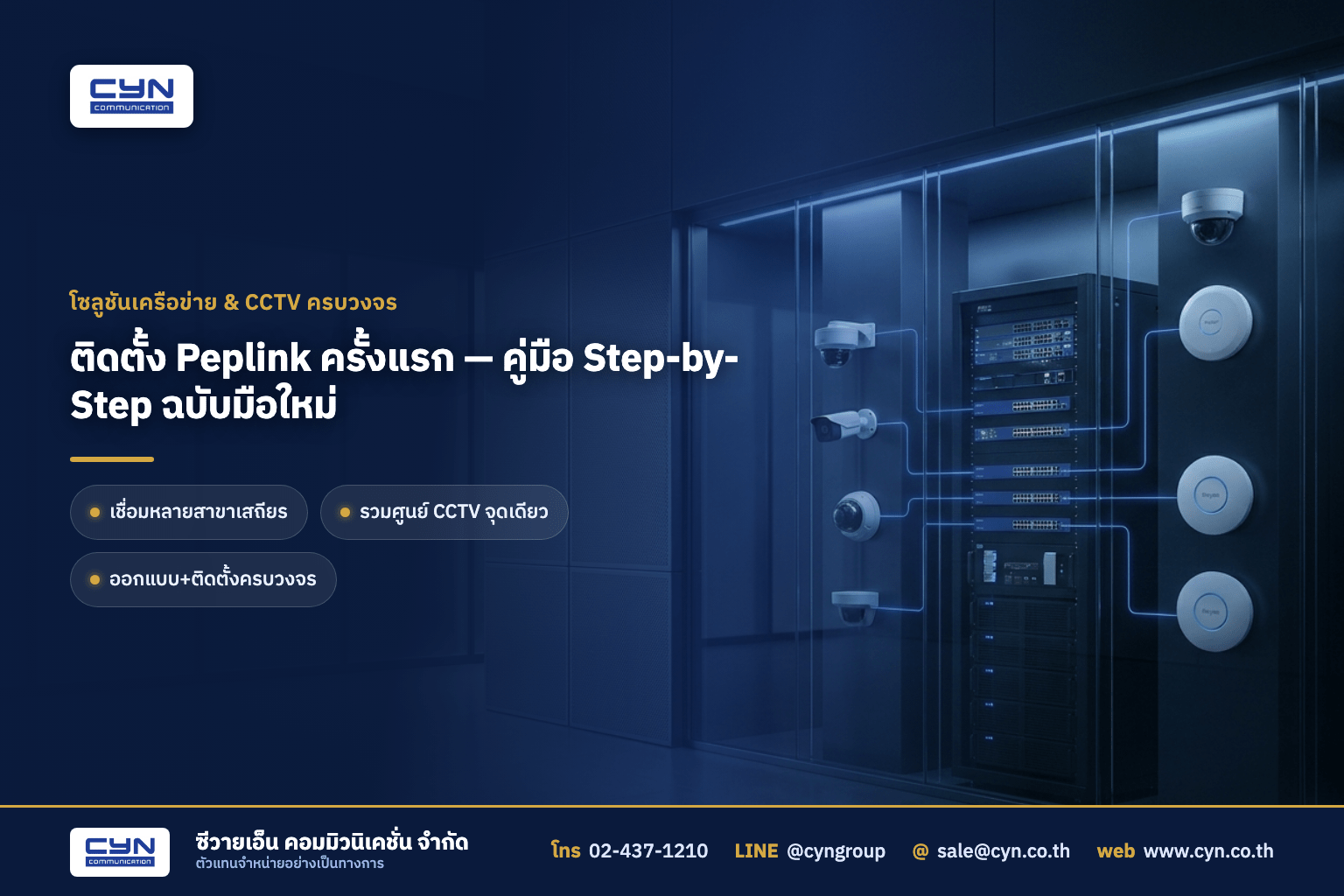
การติดตั้ง Peplink ครั้งแรกอาจดูเหมือนเรื่องของผู้เชี่ยวชาญ แต่ความจริงแล้ว Peplink ถูกออกแบบมาให้ใช้งานง่ายอย่างน่าทึ่ง แม้คุณจะเป็นมือใหม่ที่ไม่เคยตั้งค่า Router ระดับองค์กรมาก่อนก็สามารถทำตามได้ คู่มือฉบับนี้จะพาคุณไปทีละขั้น ตั้งแต่แกะกล่องไปจนถึงเชื่อมต่ออินเทอร์เน็ตได้สำเร็จ พร้อมอธิบายแต่ละจุดให้เข้าใจง่าย เพื่อให้คุณมั่นใจว่าเครือข่ายระดับพรีเมียมของคุณพร้อมใช้งานอย่างเสถียรตั้งแต่วันแรก
Peplink เป็น Router ที่มืออาชีพทั่วโลกเลือกใช้เพราะความอึด ทึก ทน และความสามารถในการรวมหลายช่องทางอินเทอร์เน็ตให้เสถียรไม่มีสะดุด และในฐานะตัวแทนจำหน่าย Peplink อย่างเป็นทางการในไทย CYN พร้อมเป็นที่ปรึกษา ออกแบบ และติดตั้งให้คุณอย่างครบวงจร แต่ถ้าคุณอยากลองด้วยตัวเองก่อน คู่มือนี้ครอบคลุมทุกสิ่งที่คุณต้องรู้
สิ่งที่ต้องเตรียมก่อนติดตั้ง
ก่อนเริ่มต้น ขอให้ตรวจสอบว่าคุณมีอุปกรณ์และข้อมูลครบถ้วน เพื่อให้การติดตั้งราบรื่นไม่ติดขัด
- อุปกรณ์ Peplink พร้อมอะแดปเตอร์จ่ายไฟที่ให้มาในกล่อง
- สาย LAN สำหรับเชื่อมต่อระหว่างคอมพิวเตอร์กับ Router
- แหล่งอินเทอร์เน็ตต้นทาง เช่น สาย WAN จากผู้ให้บริการ หรือซิมการ์ดสำหรับรุ่นที่รองรับ 4G/5G
- คอมพิวเตอร์หรือโน้ตบุ๊กที่มีเว็บเบราว์เซอร์สำหรับเข้าหน้าตั้งค่า
ขั้นตอนการติดตั้ง Peplink ทีละขั้น
ทำตามลำดับต่อไปนี้อย่างใจเย็น แต่ละขั้นออกแบบมาให้ตรวจสอบผลได้ทันที
- แกะกล่องและวางอุปกรณ์ในตำแหน่งที่อากาศถ่ายเทดี ห่างจากความร้อนและความชื้น เพื่อยืดอายุการใช้งานของอุปกรณ์ระดับพรีเมียม
- เสียบอะแดปเตอร์จ่ายไฟและรอให้ไฟสถานะติดสว่างนิ่ง ซึ่งบ่งบอกว่าอุปกรณ์บูตเสร็จเรียบร้อย
- เชื่อมต่อแหล่งอินเทอร์เน็ตต้นทางเข้าพอร์ต WAN ของ Peplink ด้วยสาย LAN หรือใส่ซิมการ์ดสำหรับรุ่นที่รองรับเซลลูลาร์
- เชื่อมต่อคอมพิวเตอร์เข้ากับพอร์ต LAN ของ Router แล้วเปิดเว็บเบราว์เซอร์ พิมพ์ที่อยู่หน้าตั้งค่าตามที่ระบุในคู่มืออุปกรณ์
- ลงชื่อเข้าใช้ด้วยรหัสผ่านเริ่มต้น จากนั้นระบบจะแนะนำให้ตั้งรหัสผ่านใหม่ทันที เพื่อความปลอดภัยขั้นสูงสุด
- เข้าสู่เมนูตั้งค่า WAN เพื่อกำหนดวิธีเชื่อมต่ออินเทอร์เน็ต ส่วนใหญ่ระบบจะตรวจจับและตั้งค่าให้อัตโนมัติ
- ตั้งชื่อและรหัสผ่าน Wi-Fi ของคุณ แล้วบันทึกการตั้งค่า รอสักครู่ให้ระบบนำการตั้งค่าไปใช้
- ทดสอบการเชื่อมต่อด้วยการเปิดเว็บไซต์ใดก็ได้ ถ้าเข้าได้แสดงว่าการติดตั้งสำเร็จเรียบร้อย
เพียงเท่านี้ Peplink ของคุณก็พร้อมใช้งานแล้ว สำหรับองค์กรที่ต้องการเชื่อมหลาย WAN, ตั้งค่าโหลดบาลานซ์ หรือเชื่อมต่อระหว่างสาขา ทีมวิศวกรของ CYN พร้อมเข้าไปติดตั้งและปรับจูนให้เหมาะกับการใช้งานจริงของคุณ เพื่อให้ได้ประสิทธิภาพสูงสุดและความเสถียรที่วางใจได้
ตรวจสอบหลังติดตั้งเพื่อความเสถียรระยะยาว
เมื่อเชื่อมต่อได้แล้ว ควรตรวจสอบความเรียบร้อยเพิ่มเติมเพื่อให้ระบบทำงานเต็มประสิทธิภาพ ตรวจดูว่าไฟสถานะ WAN ติดเขียวปกติ อัปเดตเฟิร์มแวร์ให้เป็นเวอร์ชันล่าสุดเพื่อความปลอดภัย และเปิดใช้งานการเชื่อมต่อกับ InControl 2 หากต้องการบริหารจัดการจาก Cloud การดูแลเหล่านี้ทำให้ Router พรีเมียมของคุณคงความอึด ทึก ทน ได้ยาวนาน
คำถามที่พบบ่อย
ติดตั้ง Peplink เองโดยไม่มีพื้นฐานได้ไหม?
ได้แน่นอน เพราะ Peplink ออกแบบหน้าตั้งค่าให้ใช้งานง่าย มีคำแนะนำในแต่ละขั้นตอน แต่หากเป็นการใช้งานองค์กรที่ซับซ้อน การให้ CYN ช่วยติดตั้งจะช่วยให้คุณได้ระบบที่สมบูรณ์และมั่นใจกว่า
ถ้าตั้งค่า WAN ไม่ขึ้น ควรทำอย่างไร?
ให้ตรวจสอบว่าสาย WAN หรือซิมการ์ดเชื่อมต่อแน่นหนา และแหล่งอินเทอร์เน็ตต้นทางใช้งานได้ หากยังไม่สำเร็จ ทีมสนับสนุนของ CYN พร้อมช่วยวิเคราะห์และแก้ไขให้
ควรอัปเดตเฟิร์มแวร์ทันทีหลังติดตั้งหรือไม่?
แนะนำให้อัปเดตเป็นเวอร์ชันล่าสุดเสมอ เพราะช่วยเพิ่มความปลอดภัยและเสถียรภาพ แต่ควรทำในช่วงที่ไม่กระทบการใช้งานสำคัญ
สรุป
การติดตั้ง Peplink ครั้งแรกไม่ใช่เรื่องยากอย่างที่คิด เพียงเตรียมอุปกรณ์ให้พร้อมและทำตามขั้นตอนทีละขั้น คุณก็จะได้เครือข่ายระดับพรีเมียมที่เสถียร อึด ทึก ทน และพร้อมรองรับการเติบโตของธุรกิจ และเมื่อต้องการความมั่นใจระดับมืออาชีพ CYN ในฐานะตัวแทนจำหน่าย Peplink อย่างเป็นทางการ พร้อมเป็นที่ปรึกษา ออกแบบ ติดตั้ง และดูแลระบบให้คุณครบวงจร เพื่อให้ทุกการเชื่อมต่อของคุณราบรื่นและวางใจได้ในระยะยาว
💎 สนใจ Peplink ระดับพรีเมียม? ปรึกษา CYN ฟรี
CYN (ซีวายเอ็น คอมมิวนิเคชั่น จำกัด) ตัวแทนจำหน่าย Peplink อย่างเป็นทางการ — ออกแบบ ติดตั้ง ดูแลครบวงจร
📞 02-437-1210 · 💬 LINE @cyngroup · ✉️ sale@cyn.co.th · 🌐 www.cyn.co.th
🔗 บทความที่เกี่ยวข้อง